中小規模のチームにとって、グループ単位の共有に最も優れたパスワード管理ツールはTeamPasswordです。1ユーザーあたり月額¥400のスタンダードプランで、グループは無制限、項目数の上限もないため、クライアントや部署ごとにグループを作っても追加費用はかかりません。グループに加えてコレクション単位の権限が欲しいなら、Bitwarden Teams(4.00ドル)が選択肢です。他社ではプランに注意が必要です。LastPass Teams、NordPass Teams、Proton Pass Essentialsにはグループ共有がなく、1Passwordのカスタムグループには8.99ドルのBusinessが必要です。
この記事のポイント
- TeamPasswordは、SOC 2認証を取得したチーム向けパスワード管理ツールです。ITに詳しくないメンバーでも定着するほどシンプルで、2012年からグループ単位の共有を提供しています。スタンダードプランでグループは無制限、項目数の上限もありません。
- グループ共有は、ベンダーが上位プランに残しがちな機能です。LastPassとNordPassはグループをBusinessに、Proton PassはProfessionalに限定しており、DashlaneのStarterでは管理者が作れる共有グループは1つだけです。
- この分野ではBitwarden Teamsが明確に優れています。コレクションとユーザーグループが無制限で、1ユーザーあたり月額4.00ドルです。
- TeamPasswordは、設計上グループ単位の共有のみです。1つの項目を1人に共有するにはグループに入れる必要があり、1対1で直接共有する機能はありません。
- グループを使えば、入社時・退職時の対応はメンバーの追加や削除だけで済みます。ただし、退職者が使えたパスワードは変更すべきです。
グループ共有の比較表(2026年11月時点)
※競合製品の価格は、各社の米国サイトに掲載されている米ドル建ての定価です。TeamPasswordは日本向けの円建て価格で表記しています。
| 製品 | グループ共有 | 必要なプラン | チーム向け価格(1ユーザー/月、年払い) | 上限と最低ユーザー数 | 備考・注意点 |
|---|---|---|---|---|---|
| TeamPassword | 対応 | スタンダード | スタンダード¥400、エンタープライズ¥800 | グループ無制限、項目数の上限なし。最低3ユーザー | グループ単位のみ:1つの項目を1人に直接共有する機能はなし |
| Bitwarden | 対応(コレクションとユーザーグループ) | TeamsとEnterprise | Teams 4.00ドル | TeamsとEnterpriseでコレクション無制限 | メンバー単位の権限がグループ単位の権限より優先される |
| 1Password | 対応(保管庫をグループと共有) | カスタムグループ:Business | Business 8.99ドル | Teams Starter Pack:10人から20人、標準グループのみ | ゲストは1つの保管庫のみ |
| Proton Pass | Professionalのみ | Professional | Professional 4.99ドル(Essentials 1.99ドルはグループなし) | 最低3ユーザー | Essentialsは保管庫と項目の共有のみ |
| NordPass | BusinessとEnterprise | Business | Business 3.99ドル、Enterprise 5.99ドル | Businessは最低5ユーザー。Teams(1.99ドル)は10ユーザーパックでグループなし | 共有サブフォルダとSharing HubはEnterprise |
| Dashlane | 対応(共有グループとCollections) | Standardは対象外。Starterは1グループ | Omnix Password Management 8ドル | Starter:共有グループ1つ | ヘルプセンターでは旧プラン名が使われたまま |
| LastPass | BusinessとBusiness Max | Business | Business 7.00ドル(Teams 4.25ドルはグループなし) | Teamsは上限50ユーザー | 共有フォルダは全プラン、グループはBusinessのみ |
評価方法と開示事項
開示:この記事はTeamPasswordが公開しており、TeamPasswordを1位にしています。 その点を考慮してお読みください。Bitwardenのコレクションは当社のグループより細かな権限設定が可能で、そのことは同社のセクションで明記しています。
評価基準(優先度順):
- 小規模チームが契約するプランでグループが使えるか。 多くのベンダーはすべてのプランで「共有」をうたいながら、グループはBusinessに残しています。
- 上限。 成長するチームがぶつかるグループ、項目、保管庫、ユーザー数の上限。
- 入社・退職時の手間。 新入社員に必要なものをすべて渡すのに何クリックかかるか、それを取り消すのに何クリックかかるか。
- 権限の細かさ。 グループ内で何を制御できるか、どこで仕組みがわかりにくくなるか。
- 定着しやすさ。 ITに詳しくない同僚が、人に聞かずに目的のログイン情報を見つけられるか。
各ベンダーの公式の料金ページとヘルプページをもとに、2026年11月に確認した情報です。
チームにグループ共有が必要な理由
パスワードを1件ずつ共有する方法は、3人なら機能します。15人になると混乱します。新しい営業担当者が30件のクライアントのログイン情報を必要とし、誰かが1件ずつ共有しますが、4件漏れて、新入社員は結局Slackで聞くことになります。その人が退職するときには、30件のうちどれをまだ持っているのか、誰にもはっきりわかりません。
グループはこの問題を解決します。「Client: Acme」「広告運用」「経理」のように、クライアントや業務ごとにグループを作り、適切な項目を一度入れておきます。新入社員は3つのグループに参加するだけで、初日からすべてがそろいます。デザインから営業に異動する人はグループを入れ替えます。退職する人はグループから外され、すべてのグループへのアクセスが同時に終了します。この流れは、TeamPasswordのグループ機能が入社時の対応に役立つ理由(英語)で詳しく解説しています。
一つ正直にお伝えすべき注意点があります。アクセス権を外しても、その人がすでにコピーしたものは消えません。退職対応の後は、その人が所属していたグループのパスワードを変更してください。まずは、2要素認証コードがその人のスマートフォンに届いていたGoogle広告のログイン情報のような、共有アカウントから始めましょう。
グループ共有に強いパスワード管理ツールランキング
1. TeamPassword
おすすめ:ログイン情報をクライアント、プロジェクト、部署ごとに整理する中小規模のチーム。1ユーザーあたり月額¥400から(スタンダード、年払い)。
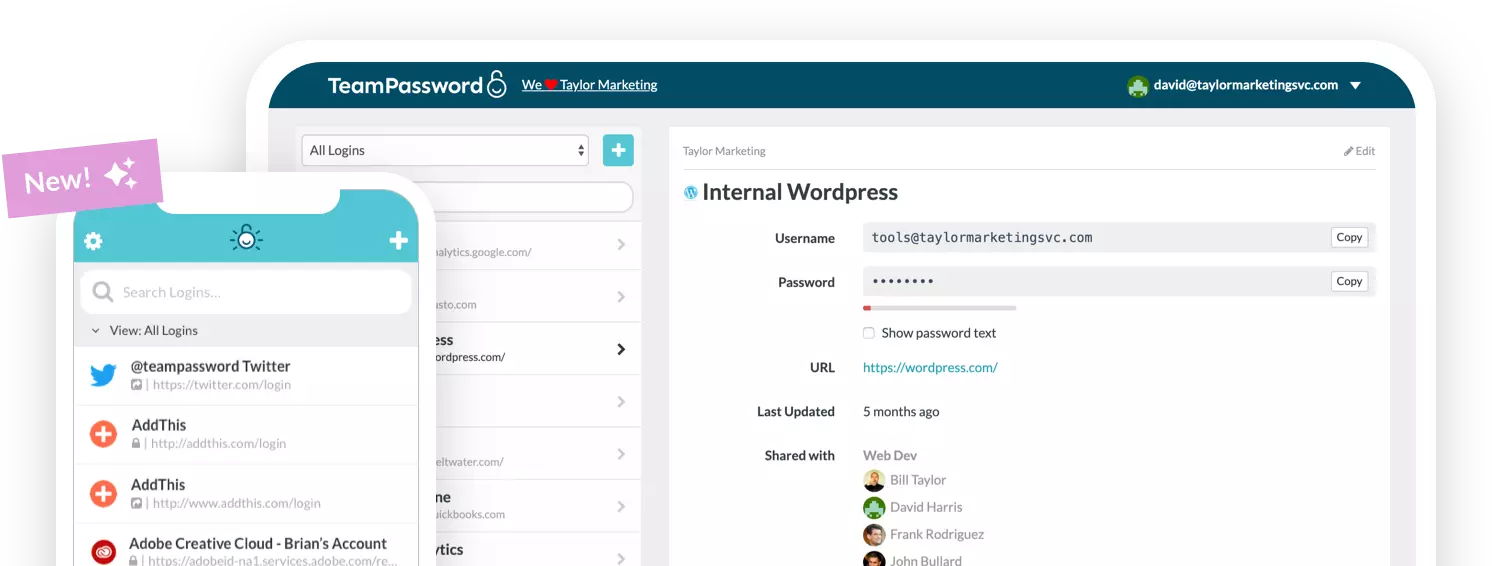
TeamPasswordは、2012年からグループを中心に設計されています。共有の項目はすべて1つ以上のグループに属し、各メンバーには自分が所属するグループだけが表示されます。スタンダードプランではグループは無制限で項目数の上限もなく、料金は1ユーザーあたり年間¥4,800(最低3ユーザー)です。管理者は全社共通のログイン情報向けにチーム全体での共有も使え、すべてをグループ経由にしたい場合はこのオプションをオフにできます。設定方法は、グループ機能の仕組みと必要性(英語)で解説しています。
グループはアクティビティログとの相性も良好です。アクティビティログは項目の閲覧、編集、招待をフィルターとCSVエクスポート付きで表示するため、誰がグループの項目を開いたかを確認できます。内蔵TOTP認証機能を使えば、共有の項目に2要素認証のシークレットを保存してグループ全員が最新のコードを確認できるため、共有アカウントでありがちな「コードをメッセージで送って」という問題がなくなります。
トレードオフもあります。共有はグループ単位のみです。1つの項目をグループなしで特定の1人へ直接共有することはできず、そのための小さなグループを作ることになります。グループ内の権限は項目ごとではなく、役割(オーナー、管理者、メンバー、エンタープライズでは読み取り専用ユーザー)で決まります。
TeamPasswordのグループ共有のポイント
- グループ共有(無制限)、項目数の上限なし
- チーム全体での共有(管理者がオフにすることも可能)
- 内蔵TOTP認証機能:共有の項目に2要素認証のシークレットを保存すれば、グループ全員が最新のコードを確認できます
- 読み取り専用ユーザー(エンタープライズ):パスワードを画面に一度も表示させずにコピーして使用でき、項目の編集や削除はできません
- グループ外での1対1の直接共有はなし
2. Bitwarden
おすすめ:グループに加えてコレクション単位の権限が欲しいチーム。Teamsで1ユーザーあたり月額4.00ドル。
Bitwardenは、共有アイテムをコレクションに整理し、コレクションをユーザーグループに割り当てます。TeamsとEnterpriseではコレクションが無制限で、Free組織は2ユーザー、2コレクションに限られます。コレクションの権限では、グループごとに、メンバーが閲覧できるか、編集できるか、パスワードを非表示にしたままアイテムを使えるかを決められます。
管理者向けに記録しておくべき点が一つあります。メンバー単位の権限はグループ単位の権限より優先されるため、直接付与した権限によって、グループよりも多くの権限が知らないうちに与えられる可能性があります。この点ではBitwardenのほうがTeamPasswordより柔軟ですが、価格は高く、ITに詳しくないユーザーにとっては習得に時間がかかります。
Bitwardenのグループ共有のポイント
- TeamsとEnterpriseでコレクションとユーザーグループ
- 有料のビジネスプランでコレクション無制限
- Free組織:2ユーザー、2コレクション
- メンバー権限がグループ権限より優先される
3. 1Password
おすすめ:カスタムグループが欲しく、すでにBusiness(8.99ドル)の予算を確保している組織。
1Passwordは、保管庫をグループと共有します。最大10ユーザーで月額24.95ドル定額、20ユーザーまで拡張できるTeams Starter Packでは、標準グループを使って保管庫を共有します。カスタム権限を持つカスタムグループはBusinessの機能です。ゲストアカウントがアクセスできるのは1つの保管庫のみで、料金表ではゲスト数がTeams Starterで5人、Businessで20人とされています。
1Passwordのグループ共有のポイント
- 保管庫をグループと共有
- カスタムグループはBusinessのみ
- Teams Starter Pack:10人から20人
- ゲストは1つの保管庫のみ
4. Proton Pass
おすすめ:Professional(4.99ドル)に費用をかけられる、プライバシー重視のチーム。
Proton Pass for Businessには2つのプランがあり、どちらも最低3ユーザーです。Essentials(1.99ドル)は保管庫と項目の共有のみに対応しています。グループ管理とグループ共有はProfessional(4.99ドル)から使えます。グループが目的で製品を探しているなら、Essentialsではなく、Professionalをこの一覧の他製品と比較してください。
Proton Passのグループ共有のポイント
- グループ共有はProfessionalのみ
- Essentials:保管庫と項目の共有のみで、グループなし
- どちらのプランも最低3ユーザー
5. NordPass
おすすめ:グループと共有フォルダを使いたい5人以上のチーム。Businessで1ユーザーあたり月額3.99ドル(1年プラン)。
NordPassは、GroupsとShared FoldersをBusinessとEnterpriseで提供しており、Teamsにはありません。BusinessとEnterpriseは最低5ユーザーで、Teams(1.99ドル)は10ユーザーパックとして販売されています。Enterpriseは5.99ドルです。共有サブフォルダと、オーナーが組織全体の権限を管理できるSharing Hubは、Enterpriseのみです。共有は最上位の共有フォルダ単位で行われ、権限は下位に継承されます。
NordPassのグループ共有のポイント
- グループはBusinessとEnterpriseのみ
- 共有サブフォルダとSharing HubはEnterprise
- Teams:10ユーザーパック、グループなし
6. Dashlane
おすすめ:Dashlaneの認証情報保護機能もあわせて使いたいチーム。1ユーザーあたり月額8.00ドル。
Dashlaneは、共有グループと共有Collectionsに対応しています。ヘルプセンターでは、グループ共有は「Standardプランでは利用できない」とされ、Starterの管理者は共有グループを1つ作成できると記載されています。これらの記事は旧プラン名を使っており、現在の料金ページにはOmnix Password Management(1ユーザーあたり月額8ドル)、Omnix Credential Protection(4ドル)、カスタムのEnterpriseプランが掲載されています。購入前に、共有グループを無制限に使えるのがどのプランかを確認してください。
Dashlaneのグループ共有のポイント
- 共有グループとCollections
- Standardではグループ共有なし、Starterでは1グループ
- Omnix Password Managementは1ユーザーあたり月額8ドル
7. LastPass
おすすめ:既存のLastPass Businessユーザー。1ユーザーあたり月額7.00ドル。
LastPassは、すべてのビジネスプランに共有フォルダを搭載していますが、グループはBusinessとBusiness Maxのみで、共有フォルダへのグループの割り当てもBusinessの機能です。Teams(4.25ドル)は上限50ユーザーで、共有フォルダごとにメンバーを個別に追加することになります。
LastPassのグループ共有のポイント
- すべてのビジネスプランで共有フォルダ
- グループはBusinessとBusiness Maxのみ
- Teamsは上限50ユーザー
選び方
- クライアントや部署のログイン情報を共有する中小規模のチーム: グループ無制限のTeamPasswordスタンダード(¥400)。
- コレクション単位の権限が欲しく、技術に詳しい管理者がいる: Bitwarden Teams(4.00ドル)。
- 大規模な1Password導入の中でカスタムグループが必要: 1Password Business(8.99ドル)。
- LastPass Teams、NordPass Teams、Proton Essentialsを使っている: グループにはアップグレードが必要なため、アップグレード後の価格と乗り換えを比較してください。
よくある質問
2027年にグループ共有が最も優れたパスワード管理ツールはどれですか?
中小規模のチームにはTeamPasswordです。スタンダードプラン(¥400)で、グループは無制限、項目数の上限もありません。コレクション単位の権限が必要な技術系のチームには、Bitwarden Teams(4.00ドル)のほうが適しています。
最も安いチーム向けプランでグループ共有が使えるパスワード管理ツールはどれですか?
TeamPasswordはスタンダードでグループが無制限、BitwardenはTeamsでコレクションとグループが使えます。LastPass Teams、NordPass Teams、Proton Pass Essentialsにはグループがなく、DashlaneのStarterプランで作れる共有グループは1つです。
TeamPasswordでグループを作らずに1つのパスワードを1人に共有できますか?
いいえ。TeamPasswordの共有はグループ単位のため、1つの項目を1人に共有するには小さなグループに入れます。グループはすべてのプランで無制限なので、追加費用はかかりません。
TeamPasswordにはグループ数や項目数の上限がありますか?
いいえ。TeamPasswordは、スタンダードとエンタープライズの両方で、グループ共有が無制限で項目数の上限もありません。スタンダードは1ユーザーあたり月額¥400(年払い)、最低3ユーザーです。
グループは入社時・退職時の対応にどう役立ちますか?
新入社員は自分の役割に応じたグループに参加するだけで、必要なログイン情報をすべて一度に受け取れます。退職者が出た場合は、その人をグループから外せば、すべてのグループへのアクセスが同時に終了します。ただし、アクセス権を外してもコピーされたものは消えないため、その人が使えたパスワードは変更してください。
共有フォルダとグループの違いは何ですか?
共有フォルダや保管庫が認証情報を入れる場所であるのに対し、グループは人をまとめるものです。Bitwardenや1Passwordのような製品は、フォルダや保管庫をグループに割り当てます。TeamPasswordはこの2つを一体化しているため、1つのグループに項目とメンバーの両方が含まれます。
TeamPasswordを試す
クライアント、プロジェクト、部署ごとにログイン情報を共有しているなら、TeamPasswordのグループでシンプルに管理できます。
- グループ共有(無制限)、項目数の上限なし
- チーム全体での共有(管理者がオフにすることも可能)
- 内蔵TOTP認証機能:共有の項目に2要素認証のシークレットを保存すれば、グループ全員が最新のコードを確認できます
- 項目の閲覧、編集、削除、添付ファイル、招待、ログイン、セキュリティ設定の変更を記録するアクティビティログ(フィルターとCSVエクスポートに対応)
- スタンダード:1ユーザーあたり月額¥400(年払い。月払いは¥480)、エンタープライズ:¥800(月払いは¥960)。最低3ユーザー