中小規模のチームにとって、アクセス制御に最も優れたパスワード管理ツールはTeamPasswordです。無制限のグループ、オーナー・管理者・メンバーの役割、チーム全体での共有をオフにする設定が、1ユーザーあたり月額¥400のスタンダードプランですべて使えます。さらにエンタープライズプラン(¥800)では読み取り専用ユーザーの役割も利用できます。カスタムロールが必要ならBitwardenが選択肢です。Teamsプランは4.00ドルで、カスタムロールはEnterpriseプラン(6.00ドル)限定です。項目の閲覧とパスワードのコピーを別々の権限として分けたい場合は、1Password Business(8.99ドル)がこの2つを分離しています。
この記事のポイント
- TeamPasswordは、SOC 2認証を取得したチーム向けパスワード管理ツールです。ITに詳しくないメンバーでも定着するほどシンプルで、2012年からグループ単位の共有を提供しています。アクセス制御は、無制限のグループとオーナー・管理者・メンバーの役割(スタンダード)、そして読み取り専用ユーザーの役割(エンタープライズ)で構成されます。
- パスワードの使用を許可された人がそれをコピーすることは、どのパスワード管理ツールでも防げません。Bitwarden、Keeper、Dashlane、Zohoはいずれも、パスワードの非表示機能は見た目上のものである、または回避できると自社のページで説明しています。
- 実際に漏えいの範囲を限定できるのは、最小権限のグループ設計、迅速なアクセス権の取り消し、そして誰が何に触れたかを示すアクティビティログです。
- 有用な機能を上位プランに限定しているベンダーも少なくありません。1Passwordの「閲覧のみでコピー不可」の権限分離はBusiness限定、LastPass TeamsとNordPass Teamsにはグループがなく、Bitwardenのカスタムロールにはエンタープライズ契約が必要です。
- カスタムロールや権限委任が必要な場合は、BitwardenとKeeperのほうが明確に優れています。
アクセス制御の比較表(2026年11月時点)
※競合製品の価格は、各社の米国サイトに掲載されている米ドル建ての定価です。TeamPasswordは日本向けの円建て価格で表記しています。
| 製品 | アクセス制御 | 標準の役割 | パスワードを表示せずに使用 | 必要なプラン | チーム向け価格(1ユーザー/月、年払い) | 備考・注意点 |
|---|---|---|---|---|---|---|
| TeamPassword | 対応 | オーナー、管理者、メンバー。エンタープライズで読み取り専用ユーザー | 対応(読み取り専用ユーザー) | 役割とグループはスタンダード、読み取り専用ユーザーはエンタープライズ | スタンダード¥400、エンタープライズ¥800 | 共有はグループ単位のみ:グループを使わずに1つの項目を1人に共有することはできません。役割は固定。コピーは可能 |
| Bitwarden | 対応 | Owner、Admin、User。EnterpriseでCustom | 対応(コレクション権限の「hidden passwords」) | Teams。カスタムロールはEnterprise限定 | Teams 4.00ドル、Enterprise 6.00ドル | 非表示フィールドは「アクセスを制限するが、防ぐものではない」とBitwarden自身が説明 |
| 1Password | 対応 | Owners、Administrators、Team Members。カスタムグループ | Business限定 | カスタムグループと詳細な保管庫権限はBusiness | Business 8.99ドル | Teamsでは「Allow Viewing」にパスワードのコピーが含まれる |
| Keeper | 対応 | 管理者が任意のノードで役割を作成 | 対応(Privacy Screen) | 役割ベースのアクセス制御はEnterpriseに記載。権限委任はBusiness以上 | Business Starter 2.00ドル(5人から10人)、Business 4.00ドル。Enterpriseは見積もり | マスキングは「見た目上のみ」とKeeper自身が説明。Privacy Screenの対象プランは未確認 |
| NordPass | 対応 | Owner、Admin、User | 対応(「Can autofill」。パスキーとセキュアノートは対象外) | グループはBusiness以上。Sharing HubはEnterprise | Teams 1.99ドル(10ユーザーパック)、Business 3.99ドル、Enterprise 5.99ドル | Teamsは10ユーザーパックで、グループなし |
| Zoho Vault | 対応 | Super admin、Admin、User | 対応(「One click login only」) | 共有はStandard以上。グループはProfessional以上 | 米ドル価格は未確認 | ProfessionalとEnterpriseは最低5ユーザー |
| LastPass | 対応 | BusinessとBusiness Maxで管理者ロール | 対応(共有フォルダの「Hide Passwords」) | 管理者ロールとグループはBusiness | Teams 4.25ドル、Business 7.00ドル、Business Max 11.00ドル | Teamsにはグループがなく、上限50ユーザー |
確認時点でZohoの料金ページにはルピー建ての価格しか表示されていなかったため、米ドル価格は掲載していません。
評価方法と開示事項
開示:この記事はTeamPasswordが公開しており、TeamPasswordを1位にしています。 競合製品のほうがアクセス制御で優れている点は、その製品のセクションで明記しています。
評価基準(優先度順):
- 初期設定での最小権限。 回避策を使わずに、各メンバーに業務上必要な認証情報だけを、過不足なく付与できるか。
- 実際に必要なプラン。 料金ページでは役割を打ち出しながら、実用的な機能は上位プランに限定しているベンダーが多くあります。
- パスワード非表示についての誠実さ。 各ベンダーが「パスワードを隠す」オプションの実際の効果をどう説明しているかを確認しました。
- 取り消しと可視性。 アクセス権をどれだけ早く取り消せるか、またそれを証明するログがあるか。
- 定着しやすさ。 アクセスルールが機能するのは、チームがスプレッドシートではなく保管庫を実際に使う場合だけです。
各ベンダーの公式の料金ページとヘルプページをもとに、2026年11月に確認した情報です。
チームにアクセス制御が必要な理由
15人のスタッフで40社のクライアントアカウントを扱う代理店を想像してください。デザイナーにはクライアントのCanvaとWordPressのログイン情報が必要です。広告運用チームには共有のGoogle広告アカウントが必要で、その2要素認証コードは1人のマネージャーのスマートフォンに届きます。経理には請求ポータルが必要です。全員がすべてを見られる状態では、ノートPCが1台侵害されたり、不満を持つ外部委託先が1人いたりするだけで、すべてのクライアントが一度に危険にさらされます。
アクセス制御は、この被害範囲を小さくします。認証情報をクライアント別や業務別にまとめ、各メンバーには必要なグループだけを割り当てます。誰かが退職したら、その人を外し、その人が使えたパスワードを変更します。使えたものは、コピーされていた可能性があるからです。
「パスワードを隠す」設定が防げるのは画面をのぞき見されることであって、意図を持った内部の人間ではありません。この機能を提供しているベンダー自身もそう説明しています。各製品は、グループ、役割、取り消し、ログで評価してください。
アクセス制御に強いパスワード管理ツールランキング
1. TeamPassword
おすすめ:IT部門がなくても最小権限の共有を実現したい中小規模のチーム。1ユーザーあたり月額¥400から(スタンダード、年払い)。
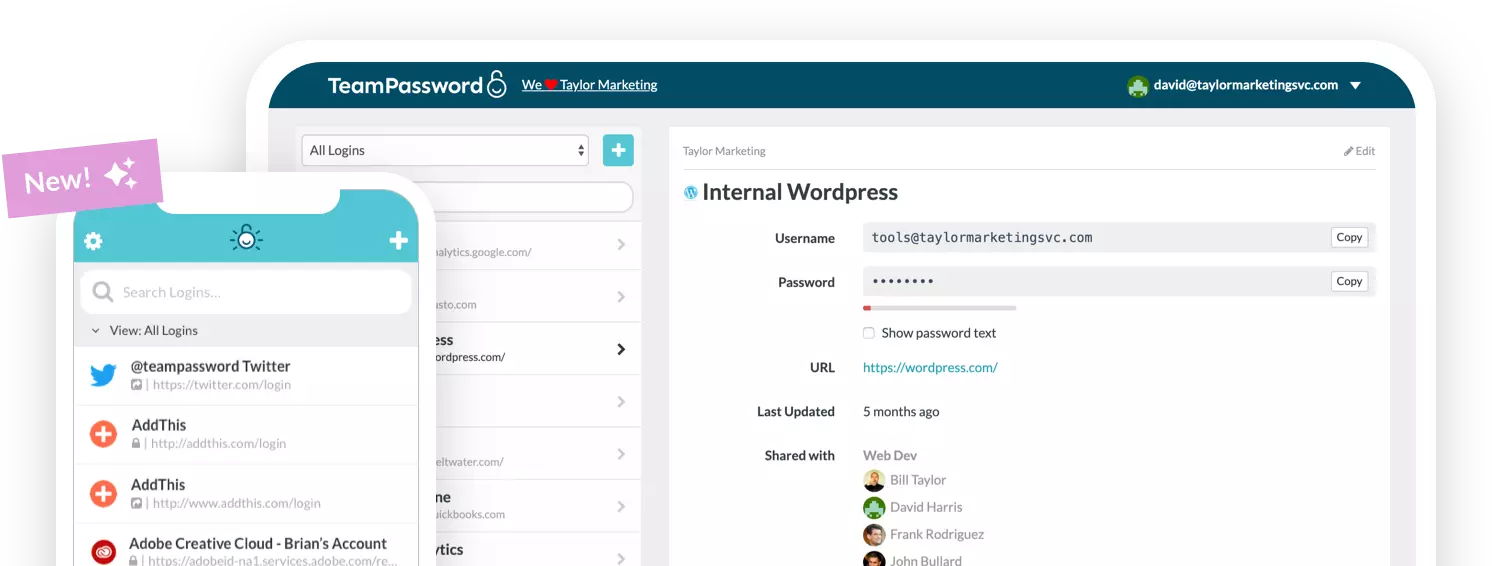
TeamPasswordは、グループを軸にアクセス制御を構築します。クライアント、プロジェクト、部署ごとにグループを作成し、項目とメンバーを追加するだけです。すべてのユーザーにはオーナー、管理者、メンバーのいずれかの役割があり、管理者はチーム全体での共有をオフにできるため、全社向けの共有先に誤って項目が入ることを防げます。スタンダードプランではグループは無制限で項目数の上限もなく、料金は1ユーザーあたり年間¥4,800(最低3ユーザー)です。管理者はチーム全体に2要素認証を必須にしたり、「Googleでログイン」を必須にしたり、セッションタイムアウトを10分から12時間の間で設定したりすることもできます。
エンタープライズプラン(¥800)では、読み取り専用ユーザーの役割を持つメンバーは、パスワードを画面に一度も表示させずにコピーして使用でき、項目の編集や削除はできません。ログインは必要でも共有の認証情報を変更させたくない外部委託先やサポートスタッフに適しています。ただし、コピーしたパスワードを別の場所に貼り付けることは防げません。これはどのパスワード管理ツールでも同じです。設定方法は、最小権限のパスワードグループのガイドと役割ベースのアクセス制御(RBAC)ガイドで解説しています。
トレードオフもあります。役割は固定で、役割を自作する機能はありません。また共有はグループ単位のため、1つの項目をグループに入れずに特定の1人へ直接共有することはできません。2人だけのグループを作れば対応できますが、ひと手間かかります。
TeamPasswordのアクセス制御のポイント
- オーナー、管理者、メンバーの役割に加え、エンタープライズで読み取り専用ユーザーの役割
- グループ共有(無制限)、項目数の上限なし
- チーム全体での共有(管理者がオフにすることも可能)
- フィルターとCSVエクスポートに対応したアクティビティログ、管理者向けのメール通知
- Microsoft Entra IDによるエンタープライズシングルサインオン(SSO)(エンタープライズ。設定は当社チームが対応)
2. Bitwarden
おすすめ:コレクション単位の権限と、Enterpriseでのカスタムロールが欲しいチーム。Teamsで1ユーザーあたり月額4.00ドルから。
BitwardenのTeams組織にはOwner、Admin、Userの役割があり、Custom役割はEnterpriseでのみ利用できます。より細かな制御はコレクション単位で行い、「View items」「View items, hidden passwords」「Edit items, hidden passwords」といった権限を付与できます。これらのhidden passwords系のオプションについて、プランの制限は明記されていません。
Bitwardenは、非表示フィールドは「アクセスを制限するが、防ぐものではない」と率直に説明しています。カスタムロールが必須条件であれば、この点ではBitwardenのほうがTeamPasswordより優れています。その場合はEnterprise(1ユーザーあたり月額6.00ドル)の予算を見込んでください。
Bitwardenのアクセス制御のポイント
- TeamsではOwner、Admin、User。Custom役割はEnterpriseのみ
- hidden passwords系を含むコレクション権限
- 非表示フィールドではアクセスを防げないとベンダー自身が明記
3. 1Password
おすすめ:項目の閲覧とパスワードのコピーを分けたい組織。Businessで1ユーザーあたり月額8.99ドル。
1Passwordには標準のグループ(Owners、Administrators、Team Members、有効化した場合はSecurityとProvision Managersも)と、カスタム権限を持つカスタムグループがあります。注意点はプランです。Teamsでは「Allow Viewing」権限にパスワードの閲覧とコピーの両方が含まれ、項目を表示もコピーもさせずに使わせる設定はありません。Businessでは「View Items」と「View and Copy Passwords」が分かれ、カスタムグループも使えます。
この分離が重要なら、Businessはよくできた実装です。ただし価格は、TeamPasswordスタンダードの米国価格(2.41ドル)の3倍以上です。
1Passwordのアクセス制御のポイント
- 標準グループはすべてのチームプランで利用可能。カスタムグループはBusiness
- 詳細な保管庫権限はBusinessのみ
- Teamsの閲覧権限にはコピーが含まれる
- Businessは1ユーザーあたり月額8.99ドル
4. Keeper
おすすめ:部門をまたいだ権限委任が必要な大規模組織。Businessで1ユーザーあたり月額4.00ドルから(Enterpriseは見積もり)。
Keeperでは、管理者が組織の任意のノードで役割を作成できます。料金ページでは役割ベースのアクセス制御がEnterpriseの機能として記載され、権限委任はBusinessとEnterpriseで利用できます。項目は「View Only」で共有でき、チームの制限設定で再共有や編集を無効にできます。Privacy Screen設定はパスワードをマスクしますが、Keeper自身がそのマスキングは「見た目上のみ」だと説明しています。Privacy Screenがどのプランに含まれるかは確認できませんでした。
Business Starterは5人から10人で2.00ドル、Businessは4.00ドルですが、役割ベースのアクセス制御が記載されているEnterpriseは見積もりのみです。10人規模のチームにとって、この体系は手間になります。
Keeperのアクセス制御のポイント
- 管理者が組織の任意のノードで役割を作成
- BusinessとEnterpriseで権限委任
- View Only権限での項目共有。編集と再共有は制限可能
- パスワードのマスキングは見た目上のみとKeeper自身が説明
5. NordPass
おすすめ:すでにNordPass Businessを使っている5人以上のチーム。1ユーザーあたり月額3.99ドル(1年プラン)。
NordPassにはOwner、Admin、Userの役割があります。共有項目には、閲覧・コピー・自動入力ができる「Can view」と、自動入力のみの「Can autofill」を設定できますが、「Can autofill」はパスキーとセキュアノートでは使えません。グループと共有フォルダはBusinessとEnterpriseのみで、Sharing Hubによる組織全体の権限管理はEnterpriseのオーナーに限られます。
Teamsプラン(1.99ドル)は10ユーザーパックとして販売され、グループがないため、アクセス制御は項目ごとに行うことになります。
NordPassのアクセス制御のポイント
- Owner、Admin、Userの役割
- 「Can autofill」アクセスレベル(パスキーとセキュアノートを除く)
- グループはBusinessとEnterprise。最低5ユーザー
- Sharing HubはEnterpriseのみ
6. Zoho Vault
おすすめ:すでにZohoのアプリを使っている企業。
Zoho VaultにはSuper admin、Admin、Userの役割があり、ヘルプセンターにカスタムロールの記載はありません。共有レベルには「View」と、パスワードを平文で表示させない「One click login only」があります。ただしZohoは、熟練したユーザーであれば「login only」のパスワードも取り出せる可能性があると注記しています。パスワード共有はStandardから、ユーザーグループはProfessionalとEnterpriseのみで、最低5ユーザーです。
Zoho Vaultのアクセス制御のポイント
- Super admin、Admin、Userの役割
- 「One click login only」共有(回避可能とZoho自身が説明)
- グループはProfessionalとEnterpriseのみ
- Freeプランでは共有不可
7. LastPass
おすすめ:既存のLastPass Businessユーザー。1ユーザーあたり月額7.00ドル。
LastPassの共有フォルダは「Read Only」と「Hide Passwords」に設定できます。管理者ロール、グループ、共有フォルダへのグループ割り当てはBusinessの機能です。Teams(4.25ドル)にはそのいずれもなく、上限は50ユーザーです。
LastPassのアクセス制御のポイント
- 共有フォルダでRead OnlyとHide Passwords
- 管理者ロールはBusinessとBusiness Maxのみ
- グループはBusinessのみ
- Teamsは上限50ユーザー
選び方
- 中小規模のチーム、ITに詳しくないメンバー、限られた予算: TeamPasswordスタンダード(¥400)。読み取り専用ユーザーが必要ならエンタープライズ(¥800)。
- カスタムロールが必要: Bitwarden Enterprise。権限委任も必要ならKeeper。
- 閲覧とコピーを別々の権限にしたい: 1Password Business(8.99ドル)。
- LastPass TeamsやNordPass Teamsを使っていてグループが必要: 上位プランへの変更か、乗り換えが必要です。
- すでにZohoを契約している: グループを使うならZoho Vault Professional。
よくある質問
2027年にアクセス制御が最も優れたパスワード管理ツールはどれですか?
中小規模のチームにはTeamPasswordです。スタンダードプラン(¥400)で無制限のグループとオーナー・管理者・メンバーの役割が使え、エンタープライズでは読み取り専用ユーザーの役割も利用できます。カスタムロールが必要ならBitwarden Enterpriseのほうが優れており、権限委任が必要な大規模組織にはKeeperが適しています。
パスワード管理ツールで従業員によるパスワードのコピーを防げますか?
いいえ。パスワードを使える人は、それをコピーすることもできます。Bitwarden、Keeper、Dashlane、Zohoはいずれも、パスワードの非表示オプションは見た目上のもの、または回避可能なものだと説明しています。実際に効果がある対策は、最小権限のグループ設計、迅速なアクセス権の取り消し、そして退職者が出た後のパスワード変更です。
パスワード管理ツールの読み取り専用ユーザーの役割では何ができますか?
TeamPasswordのエンタープライズプランでは、読み取り専用ユーザーの役割を持つメンバーは、パスワードを画面に一度も表示させずにコピーして使用でき、項目の編集や削除はできません。共有の認証情報が誤って、または無断で変更されることを防ぎます。ただし、コピーしたパスワードを別の場所に貼り付けることは防げません。
役割ベースのアクセス制御にはどのプランが必要ですか?
ベンダーによって異なります。TeamPasswordは1ユーザーあたり月額¥400のスタンダードで役割と無制限のグループが使え、読み取り専用ユーザーはエンタープライズ(¥800)で利用できます。1Passwordはカスタムグループに8.99ドルのBusiness、BitwardenはカスタムロールにEnterprise、LastPassとNordPassはグループにBusinessが必要です。
TeamPasswordで1つのパスワードを特定の1人だけに共有できますか?
直接はできません。TeamPasswordの共有はグループ単位のため、1つの項目を1人に共有するには、その人とあなただけが所属するグループに入れます。グループはすべてのプランで無制限なので、追加費用はかかりません。
TeamPasswordで独自の役割を作成できますか?
いいえ。役割は固定で、オーナー、管理者、メンバーに加え、エンタープライズで読み取り専用ユーザーの役割があります。独自の役割を定義する必要がある場合は、Bitwarden EnterpriseとKeeperがその機能を提供しています。
TeamPasswordを試す
チーム全員が実際に使える、最小権限の共有を実現したいなら、TeamPasswordはそのために作られています。
- オーナー、管理者、メンバーの役割
- グループ共有(無制限)、項目数の上限なし
- 読み取り専用ユーザー(エンタープライズ):パスワードを画面に一度も表示させずにコピーして使用でき、項目の編集や削除はできません
- 項目の閲覧、編集、削除、添付ファイル、招待、ログイン、セキュリティ設定の変更を記録するアクティビティログ(フィルターとCSVエクスポートに対応)
- チーム全体に2要素認証を必須化
- スタンダード:1ユーザーあたり月額¥400(年払い。月払いは¥480)、エンタープライズ:¥800(月払いは¥960)。最低3ユーザー