PDFにパスワードを設定するだけなら、たった4回ほどクリックするだけで完了します。ところが、本当にPDFを安全に保護できているかというと、ここで多くの人が見落としがちです。
よくあるチュートリアルでは説明されていませんが、設定したパスワードがファイル自体を暗号化しているとは限りません。また、PDFを送る方法によっては、パスワードまで第三者に知られてしまう可能性があります。
この記事では、まずPDFにパスワードを設定する簡単な4ステップを紹介します。そのうえで、「パスワードで保護したはずのPDF」が実は安全ではない3つの理由と、チームでこれらの問題をすべて解決する方法を解説します。
4クリックで正しく設定する方法
手順を知りたい方のために、さっそく方法を紹介します。使いたいツールを選んで、そのまま進めてください。
Adobe AcrobatでPDFにパスワードを設定する方法
ファイルを開き、「ツール」>「保護」>「暗号化」>「パスワードで暗号化」の順に選択し、PDFを開くためのパスワードを設定します。Acrobatは有料製品ですが、デフォルトで強力な暗号化が使われています。これは、実はとても重要なポイントです(詳しくは後ほど説明します)。
MacでPDFにパスワードを設定する方法
Macをお使いの場合、この機能を無料で利用できます。PDFを「プレビュー」で開き、「ファイル」>「書き出す」を選択します。「暗号化」にチェックを入れ、パスワードを設定してください。追加のソフトをダウンロードしたり、アカウントを作成したりする必要はありません。Appleのプレビューのサポート記事でも手順が紹介されています。
Word文書にパスワードを設定する方法
もともとWordで作成したファイルなら、PDFとして保存する際にパスワードを設定できます。Microsoft Wordで「ファイル」>「名前を付けて保存」を選択し、PDFを選びます。「オプション」をクリックして、「ドキュメントをパスワードで暗号化する」にチェックを入れてください。
多くのPDFはWordから作成されるため、この方法なら別の手順を追加する必要がありません。
無料のブラウザツールでPDFにパスワードを設定する方法
ブラウザ上で手軽に作業したい場合は、Smallpdf、iLovePDF、Foxit、Canvaなどの無料Webツールを利用できます。どれも数秒でPDFにパスワードを設定できます。
ただし、こうしたツールを使う際には、プライバシーについて注意すべき点があります。この点については後ほど詳しく説明します。
| ツール | 無料または有料 | 最適な用途 | | Adobe Acrobat Pro | 有料 | Acrobatを普段から使っていて、デフォルトで強力な暗号化を利用したい人 | | Preview (Mac) | 無料・標準搭載 | ソフトを追加でインストールせず、本格的な暗号化を使いたいMacユーザー | | Microsoft Word | Officeに含まれる | Word文書からPDFを作成する場合 | | Smallpdf, iLovePDF, Foxit, Canva | 無料またはフリーミアム | 手軽にPDFを保護したい場合。ただし、下記のプライバシー面には注意が必要 |
ここまでが、どのツールを選ぶべきかを判断するためのポイントです。ここからは、PDFを本当に安全に保護するために重要なポイントを見ていきましょう。
誰も詳しく説明してくれないパスワードの種類
ここで、すべてを変える重要なポイントがあります。1つのPDFには、まったく異なる2種類のパスワードを設定でき、そのうち本当にファイルを保護できるのは1つだけです。
1つ目は、「開くパスワード」(「文書パスワード」と呼ばれることもあります)です。これは、実際の暗号技術を使ってファイルの内容を暗号化します。最新のAcrobatではAES-256が使用されており、これは銀行の通信を保護するものと同じクラスの暗号化です。パスワードがなければ、ファイルのデータは暗号化されて意味のない状態になります。
2つ目は、「権限パスワード」(「所有者パスワード」と呼ばれることもあります)です。こちらはファイルの内容を保護するものではありません。印刷、編集、コピーなどを制限するよう、PDFを閲覧するソフトに対してお願いするだけです。よく知られたPDF解説では、これを「紳士協定(gentleman's agreement)」と表現しています。なぜなら、この制限はPDFリーダー側が無視してもよいものであり、無料のツールを使えば数秒で解除できるからです。一方、正しく設定された「開くパスワード」は、この方法では回避できません。
ここは、この記事全体で最も重要なポイントなので、もう一度確認してください。権限パスワードだけを設定した場合、ファイルは技術的には暗号化されているように見えても、実質的には誰でもアクセスできる状態になっている可能性があります。 PDFビューアが自動的にファイルを開けてしまい、無料のオンライン「PDFロック解除」ツールを使えば制限を解除して、すべての内容を読めてしまうこともあります。ホテルのドアに掛ける「起こさないでください」の札と、ドアの内側にあるデッドボルトの違いだと考えてください。前者が権限パスワード、後者が開くパスワードです。
さらに注意すべき理由があります。どちらのパスワードも、最終的には同じ暗号化キーを保護しています。そのため、どちらか一方を知られるだけでも、ファイルが露出する可能性があります。詳しく知りたい方は、Security StackExchangeのこちらのスレッドで、なぜPDFのパスワードが簡単に突破されてしまうのかを確認できます。要するに、正しい種類のパスワードを設定し、それが実際に何を保護しているのかを確認することが重要です。
ファイルを送信する前に、簡単なチェックをしておきましょう。権限パスワードだけではなく、「開くパスワード」を設定し、セキュリティ設定で使用されている暗号化方式がRC4や40ビット暗号化ではなく、AES-256になっていることを確認してください。暗号化についてさらに詳しく知りたい場合は、弊社ブログのどの程度の暗号化が本当に必要なのかもご覧ください。
「本物のロック」でも情報は漏れる
開くパスワードを設定し、AES-256が使われていることも確認しました。それなら、多くの人よりもずっと安全な状態です。ただし、まだ終わりではありません。本物のロックを設定していても、3つの方法で情報が漏れる可能性があります。
まず、弱いパスワードはほぼ一瞬で突破されます。 暗号化の強さは、その背後にある秘密情報の強さに左右されます。そして「Invoice2026」は秘密とは言えません。最新のGPUを大量に使った環境では、一般的で短いパスワードを数分、場合によっては実質的に一瞬で総当たりできることが広く報告されています。2025年のある報告では、高性能GPUを12台使った環境で、よく使われるパスワードを数分以内に解析できることが示されています。また、KasperskyのSecurelistに掲載されたセキュリティ研究では、実際に使用されているパスワードのかなりの割合が数秒以内に解析可能であることが報告されています。ファイルに「暗号化済み」と表示されているだけでは、ファイルは安全になりません。重要なのは、そのパスワードです。
2つ目は、古い暗号化方式が落とし穴になることです。 古いPDFや古いツールでは、40ビットRC4がデフォルトで使用されていることがあります。これは非常に弱い方式で、パスワードがどれだけ複雑でも、攻撃者が考えられるすべてのキーを試すことができます。コミュニティやベンダーの情報では、RC4-40に対して非常に高い成功率が報告されており、90%以上に達するケースもあります。ポイントはシンプルです。ツールに「Acrobat 4または5との互換性」という設定がある場合は、それを選択しないでください。利用できる中で、最も新しく強力なセキュリティ設定を選びましょう。
3つ目は、無料のオンラインツールそのものが情報漏えいの原因になる可能性があることです。ここは、多くのガイドが説明していない重要な違いです。ツールによっては、すべての処理をブラウザ上で行うため、ファイルがデバイスの外に出ることはありません。一方で、別のツールでは文書を第三者のサーバーへアップロードし、そこで処理を行ってからファイルを送り返します。誕生日パーティーの招待状なら、そこまで気にする必要はないかもしれません。しかし、NDA(秘密保持契約書)、請求書、人事関連のファイルなどの場合、そのアップロード自体が情報漏えいのリスクになります。機密性の高いファイルでWebツールを使用する前に、「ブラウザ上で処理」「クライアントサイド」「100%オフライン」などの記載があるか確認してください。どこで処理が行われるのか説明されていないツールの場合は、ファイルがどこかのサーバーへ送られる可能性があると考えておきましょう。
もちろん、オンラインツールがすべて危険というわけではありません。重要なのは、ブランド名よりも、そのツールがどのタイプに該当するかを理解することです。 どのような仕組みのツールを使っているのかを把握し、ファイルの機密性に合ったものを選びましょう。
暗号化を完全に無意味にしてしまう間違い
ここが最大のポイントで、ほとんどの人がやってしまう間違いです。強力な開くパスワードを設定してPDFを暗号化します。これでしっかり対策できたと思いますよね。ところが、そのPDFをメールで送って、そのすぐ下にパスワードを書いてしまったり、パスワードを記載したメッセージを追加で送ったりしていませんか?これにより、せっかくの対策がすべて無意味になってしまいます。ロックと鍵が同じ場所にある状態だからです。
「パスワードは別のメールで送ろう」と考えると、より安全に思えるかもしれません。しかし、通常はそうとは限りません。もし攻撃者がメールボックスを侵害していたり、メールの通信を傍受していたりすれば、2通のメールはどちらも同じ侵害された場所に届きます。同じアカウントに2通のメールを送っても、攻撃者から見れば標的は1つです。鍵のかかった箱を送って、その箱のふたに鍵を貼り付けているようなものです。
これを規模の大きいケースに当てはめてみましょう。ここからは単なる個人の注意点ではなく、ビジネス上の問題になります。毎週30件の顧客契約書を送る業務担当者、採用通知をメールで送る人事担当者、請求書を次々に送る経理チームを想像してください。誰もが締め切りに追われる中で、自然で便利な方法を選んでいます。本当の弱点はPDFではありません。大量の認証情報を安全に扱う仕組みがないことです。
では、正しい方法とはどのようなものでしょうか?ルールは3つです。
- ファイルとは別の経路でパスワードを送る。
- 自分で覚えて入力できるようなパスワードではなく、強力なパスワードを生成して使う。
- すべての送付先に同じPDFパスワードを使い回さない。1つのパスワードが漏れたからといって、これまでに送ったすべてのファイルが開かれてしまうべきではありません。
チームでは実際にどうすればよいのか
解決策は「もっと頑張ってパスワードを覚える」ことではありません。仕組みを作ることです。そして、その仕組みには3つのポイントがあります。
まず、帯域外(out-of-band)でパスワードを送ることから始めましょう。少し難しそうに聞こえますが、簡単に言えば「ファイルとは別の場所にパスワードを送る」という意味です。電話でも構いません。承認されたメッセージングサービスを使ってもよいでしょう。さらに良い方法は、ワンタイムシークレットです。これは、パスワードを1回だけ表示し、その後自動的に消えるリンクです。これなら、認証情報が受信トレイに残り、後から誰かに見つけられる心配もありません。初めて聞いた方は、ワンタイムシークレットとは何か、安全に送る方法について詳しく解説した記事もご覧ください。
次に、「Invoice2026」のようなパスワードではなく、強力で固有のパスワードを生成し、チーム全体がアクセスできる場所に保存しましょう。これが、共有ボルト(保管庫)を使う理由です。パスワードが1人の頭の中や送信済みメールフォルダにしかない場合、その人が休暇に入った瞬間に他のメンバーはアクセスできなくなります。共有ボルトを使えば、パスワードを平文のまま放置することなく、必要な人がファイルを開ける状態を維持できます。チームでパスワードを安全に共有する方法では、このワークフローについて詳しく説明しています。また、笑いながらも注意すべき例を知りたい方は、2025年の最悪なパスワードを見ると、どのようなパスワードを作ってはいけないのかがよくわかります。
最後に、1つのメールボックスに依存しないアクセス方法を考えましょう。定期的にファイルをやり取りする取引先や、長期的に付き合う顧客がいる場合、毎回パスワードをメールで送り、「誰もそのメールをスクリーンショットしていませんように」と願うよりも、チームの共有ボルトで認証情報を管理する方が安全です。
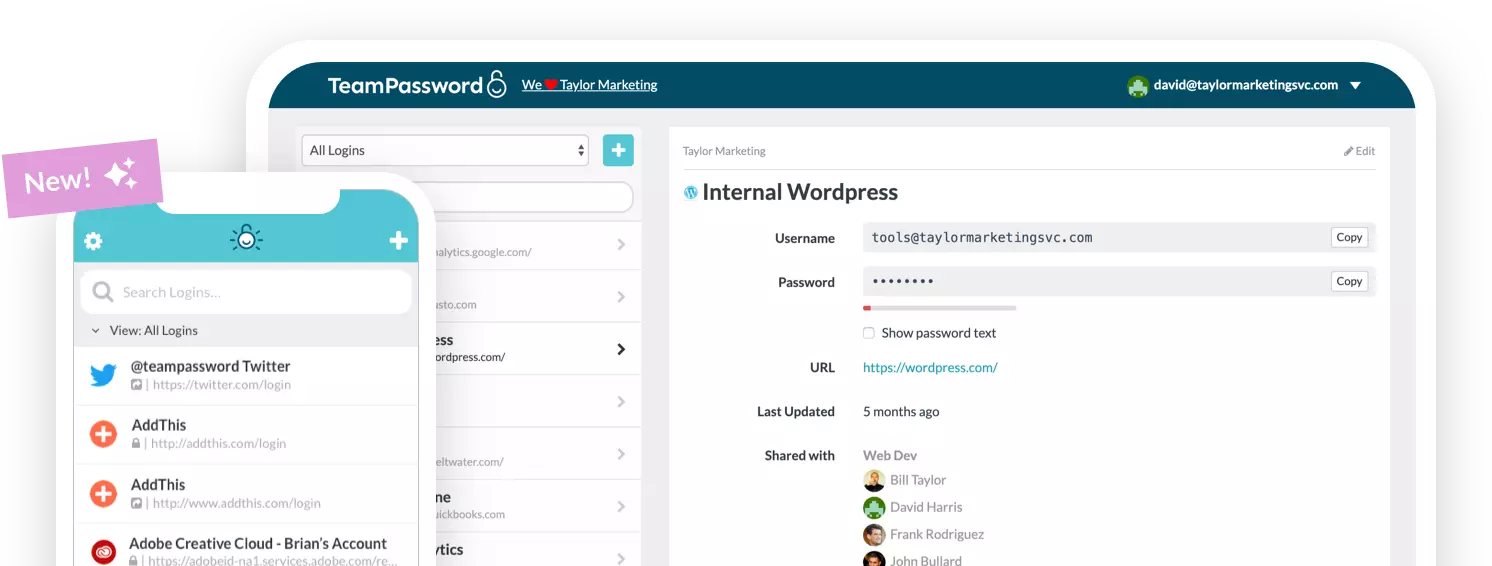
まさにこの問題を解決するために作られているのが、TeamPasswordです。チームでは、TeamPasswordを使って強力なパスワードを生成し、共有ボルトに保存することで、誰かが休暇中でもアクセスできる状態を維持できます。また、添付ファイルの下にパスワードを貼り付けるのではなく、1回だけ閲覧できるワンタイムリンクとして共有することもできます。これは単なる宣伝文句ではありません。先ほど紹介した3つのルールを、実際に日常業務で実践できる仕組みにしたものです。
現実的に考える:PDFのパスワードは本当に適切な方法なのか?
最後に、少し現実的な話をしておきましょう。PDFのパスワードは、ちょっとした機密性を保ちたい場合には十分です。たとえば、好奇心の強い同僚に文書を見られないようにしたり、不正アクセスへのハードルを少し上げたり、税理士に確定申告関連の書類を1枚送ったりする場合です。しかし、本当に機密性の高い情報を大量に扱う場合、暗号化されたストレージ、適切なアクセス制御、安全なファイル共有プラットフォームの代わりにはなりません。
金融情報、法務関連書類、医療記録など、規制対象となる重要なファイルを定期的に送るのであれば、「ファイル+パスワード」という方法を安全な形で運用し続けるのは困難です。安全な共有リンク、アクセス制御されたポータル、適切なメール暗号化などが、より本格的な選択肢になります。最も安全なPDFパスワードとは、強力なパスワードと、それを安全に相手へ渡す方法を組み合わせたものです。どちらか一方だけでは不十分です。
両方を適切に管理する
PDFの暗号化は、設定したパスワードの強さと、そのパスワードをどのように送るかによって決まります。弱いパスワードを設定したり、PDFと同じメールやスレッドでパスワードを送ったりすれば、ロックは単なる飾りになってしまいます。
TeamPasswordなら、チームのためにこの両方の問題を解決できます。強力なパスワードを生成し、共有ボルトに保存することで、誰かが不在でもアクセスできる状態を維持できます。そして、パスワードをメールのスレッドに残すのではなく、1回閲覧すると消えるワンタイムリンクとして送信できます。もしこれまで手作業で解決してきた問題に思い当たるなら、ぜひお試しください。人が繰り返し間違えてしまう部分を、仕組みに任せることができます。