.webp)
Webメディアを運営する方なら誰しも、ダッシュボードに届くアップデート通知に少し嫌な予感を覚えたことがあるでしょう。WordPressのセキュリティアップデートは、サイトの安全を守る上で最も効果的な習慣です。実際、成功してしまったサイバー攻撃の大部分は、すでに修正パッチが公開されている脆弱性を突いたものです。しかし、稼働中で収益を生み出しているサイトを破壊してしまう恐怖から、「後で通知する」をクリックし続けてしまうチームは少なくありません。その躊躇(ちゅうちょ)は理解できます。アップデートの手順を誤れば、トップページが表示されなくなったり、レイアウトが崩れたり、締め切りの1時間前に編集者がログインできなくなったりする可能性があるからです。ですが、「様子見」を続けた結果、被害に遭ったサイトは山ほどあります。朗報は、「セキュリティの維持」と「サイトの正常稼働」のどちらか一方を選ぶ必要はないということです。必要なのは、再現可能なプロセスです。パッチを迅速かつ確実に適用し、読者が気づく前に問題を検知し、万が一問題が発生しても数分で復元できる仕組みを整えればよいのです。本ガイドでは、その具体手順を詳しく解説します。
WordPressのセキュリティアップデートが極めて重要な理由
WordPressがWeb上の膨大なシェアを占めているのは、その柔軟性と拡張性の高さゆえです。しかし、まさにその柔軟性こそが、トラフィックの多いメディアサイトを格好の標的にしてしまいます。一般的なコンテンツサイトは、単一のきれいなプログラムではありません。WordPress本体(コア)に加え、テーマ、15〜20個のプラグイン、コメントシステム、そして多数のログインユーザー(寄寄稿者・編集者)で構成されており、その一人ひとりが攻撃の侵入経路(エントリポイント)となり得ます。これらのコンポーネントはすべて他者が作成したコードであり、それぞれが独自のスケジュールで修正パッチをリリースしています。
これがセキュリティで言う「攻撃対象領域(アタックサーフェス)」です。2つのプラグインと1人の管理者しかいない企業サイトの場合、この領域は非常に小さく済みます。しかし、SEOツール、キャッシュ層、会員管理プラグイン、フォーム、広告管理ツールを備え、十数人の執筆者が関わるサイトでは、攻撃対象領域は巨大になります。公開されている機能(オープンなコメント欄、寄稿者登録、ファイルアップロードなど)は読者やスタッフにとって便利である反面、攻撃者から絶え間なく狙われる要素となります。
重要な意識改革は、「パッチ未適用の脆弱性は単なる技術的な放置事項ではなく、ビジネスリスクである」と捉えることです。改ざんされたサイトにはスパムリンクが忍び込まされて検索順位が急落したり、悪意あるサイトへリダイレクトされてGoogleから警告を受けたり、身代金(ランサムウェア)を要求されたりします。トラフィック、稼働時間、そして信頼が収益に直結するメディアにおいて、「パッチの適用は来四半期でいいや」という判断は、実質的に財務上の重大なリスクを背負う選択を意味します。
実際に更新すべき「3つの層」
アップデートと一言で言っても、すべてが同じではありません。リスクや更新頻度が異なる3つの層が存在します。これらを理解することで、ダッシュボードに通知が出るたびにパニックになることなく、優先順位をつけて対処できるようになります。
1. WordPressコア(本体)
コアとは、WordPressソフトウェアそのものです。マイナーリリース(例: 6.4.2などのバージョン表記)は、主にセキュリティやメンテナンスの修正であり、リスクが低くなるよう設計されています。デフォルトでは自動更新されるようになっているため、この設定は有効のままにしておきましょう。一方、メジャーリリース(例: 6.4から6.5へ)は、エディター機能の変更や互換性の問題を引き起こす可能性があるため、リリース直後に飛びつくのではなく、簡単なテストを行ってから意図的に適用するのが安全です。コアはWordPressチームが後方互換性を強く意識しているため、通常最も安定している層です。
2. テーマ
テーマはサイトの外観を制御しているため、アップデートに失敗するとレイアウト崩れ、フォントの破損、トップページの壊れなど、最も目立つトラブルを引き起こします。ここで陥りがちな最大の罠は、テーマファイルへの直接カスタマイズです。これをやるとアップデート時に編集内容が上書きされて消えてしまいます。過去にチームの誰かがテーマエディターで「ちょっとCSSをいじった」ことがある場合、更新によってその作業が消去される恐れがあります。解決策は子テーマ(Child Theme)を使用することです。子テーマを使えば、アップデートの影響を受けない場所に変更内容を保存できます。テーマの更新頻度はプラグインより低いですが、脆弱性が見つかった場合はサイト全体に影響することが多いため、迅速な対応が必要です。
3. プラグイン
最も動きが激しく、最もリスクが高いのがプラグインです。最大数の層であり、開発者のスキルや管理の丁寧さもバラバラであるため、脆弱性やアップデートに伴う不具合の最大の原因となります。1ヶ月に何度も更新されるものもあれば、1年間放置されるものもあります。 後述する安全なワークフローが最も真価を発揮するのが、このプラグインの層です。
安全なアップデート手順
ここで紹介するのは、アップデートを「一か八かの賭け」から「確立された手順」に変える5つのステップです。この順番通りに行えば、最悪のシナリオを「サイトが落ちて原因もわからない状態」から「2分で元に戻してメモを残すだけ」に抑えることができます。
Step 1: 必ず事前にバックアップを取得
作業を始める前に、ファイルとデータベースをセットで完全バックアップします。完全なバックアップがあれば、いざという時の壊滅的打撃を「単なる一時的な手間」に軽減できます。バックアップが正常に完了したこと、そしてできればWebサーバーとは別の場所に保存されていることを確認してください。不具合や攻撃を受けたサーバーと同じ場所にしかバックアップがない場合、それはバックアップとして機能しません。
Step 2: ステージング環境(検証環境)でテスト
ステージングサイトとは、本番サイトを非公開で複製した環境です。読者にリスクを与えることなくアップデートを適用して挙動を確認できます。高品質なマネージドホスティングサービスの多くはワンクリックでステージング環境を作成できるため、必ず活用しましょう。まずステージング環境で保留中の更新を適用し、主要なページをいくつかクリックして問題がないことを確認してから、本番環境に反映(デプロイ)します。
Step 3: プラグインはまとめてではなく「グループごと」に更新
複数のプラグインの更新が溜まっている時、「すべて更新」ボタンを押したくなる衝動を抑えてください。20個のプラグインを一度に更新してサイトが壊れた場合、どれが原因だったのか特定できなくなります。代わりに、機能ごとに小さなグループに分けるか、EC・キャッシュ・セキュリティなどの重要なプラグインは1つずつ更新し、その都度サイトを確認してください。多少時間はかかりますが、不具合発生時の原因究明が格段に楽になります。
Step 4: フロントエンドと主要テンプレートの表示確認
技術的に「更新成功」と表示されても、見た目が崩れている場合があります。更新後は、読者と同じ視点でサイトを実際に確認してください。トップページ、記事詳細ページ、カテゴリ一覧、そしてペイウォール(有料領域)やランディングページなどのカスタムテンプレートを読み込みます。また、検索窓、メインナビゲーション、コメント投稿、メルマガ登録、決済や会員登録フローなど、読者やスタッフが頼りにしている機能を実際にテストしてください。画面上の緑色の「更新が成功しました」メッセージは、サイトが正常に動いている証明にはなりません。
Step 5: 問題が発生したら「ロールバック(元に戻す)」
確認作業で数分以内に解決できない問題が見つかった場合は、読者が閲覧している本番サイト上でデバッグ作業をしないでください。即座にロールバック(Step 1で取ったバックアップを復元するか、該当プラグインを前のバージョンに戻す)を行い、サイトを正常な状態に戻してから、落ち着いて原因を調査しましょう。「いつでも正常な状態に撤退できる」という安心感こそが、日頃から躊躇なくアップデートを行える心理的支えとなります。
複数人の編集チームでアップデートを管理する方法
個人のブログであれば、アップデートの習慣は自己管理の問題で済みます。しかし、複数人の著者が関わるメディアでは「調整の問題」となり、調整の問題には責任者(オーナー)が必要です。誰かがアップデートのスケジュールを所有する必要があります。「赤色のアラートバッチに気づいた人がやる」のではなく、特定の人(または交代制の担当者)が決められた周期で上記のワークフローを実行する責任を持ちましょう。「誰かがやってくれているだろう」という責任の分散こそが、半年間パッチが適用されないまま放置される最大の原因です。
もうひとつのリスクは、「勝手なプラグインの追加」です。ライターや編集者に管理者権限が与えられていると、信頼できないソースからプラグインを勝手にインストールしてしまう可能性があり、たった1つの怪しいプラグインがそれまでのセキュリティ対策を台無しにします。防御策は厳格なアクセス制御です。執筆者は「管理者アカウント」ではなく「寄稿者」や「投稿者」のアカウントを持つべきであり、プラグインのインストールや更新ができる権限は、実際に責任を持つ少数グループだけに限定するべきです。
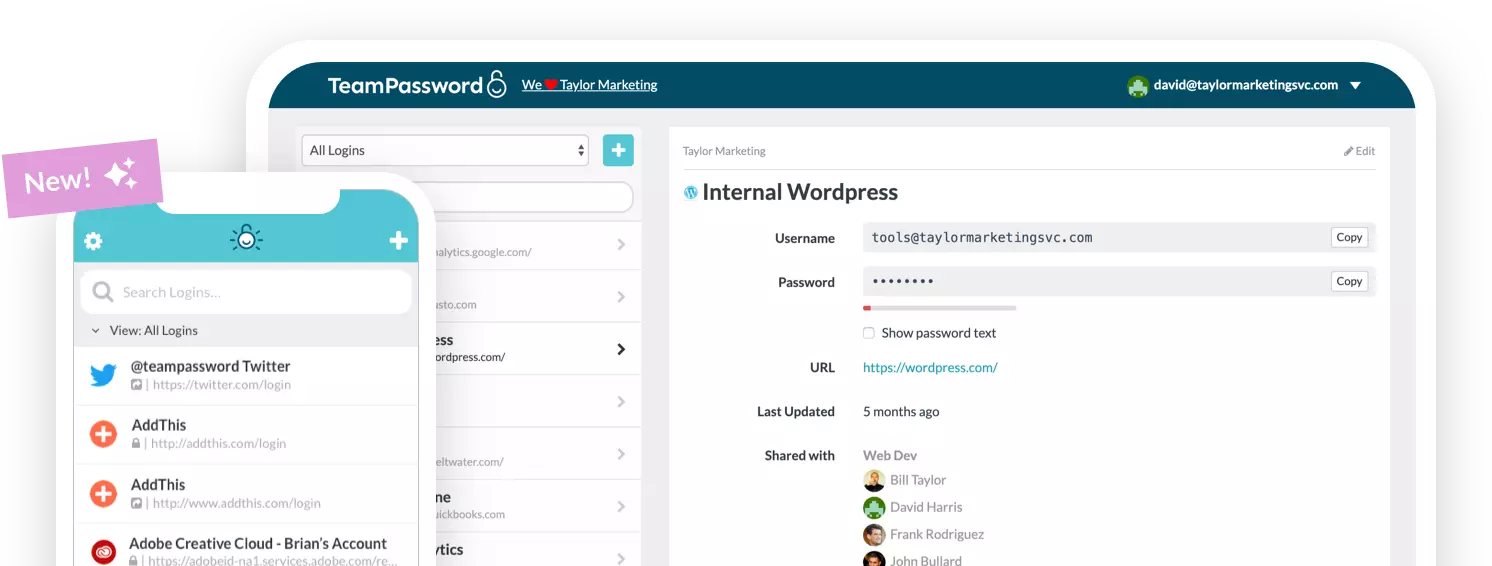
また、トラブル発生時のアクセス管理も重要です。アップデートの過程でアカウントの流出が判明した場合、他の作業をする前に、まず該当するWordPressのパスワードをリセットしてアクセスを遮断してください。そして、チームメンバーの出入りが多いメディア環境では、共有権限や管理者権限をTeamPasswordのようなチーム向けパスワード管理ツールで一元管理することが推奨されます。これにより、「誰が鍵を持っているか」を常に把握でき、離職時にも即座に権限を剥奪できます。
アップデートだけでは解決できない「よくあるWordPressのセキュリティ問題」
「すべてを最新に保つ」というアドバイスだけではカバーできない不都合な真実があります。コードを完璧にパッチしても、運用上の習慣に隙があればサイトは無防備なままになるということです。
最大の脅威は「ログイン情報(認証情報)」です。脆弱で使い回された管理者パスワードは、依然としてWordPressサイトが侵害される最も一般的な原因のひとつであり、管理者のパスワードが「Summer2024」のようなものであれば、どんなアップデートもサイトを救えません。また、「放置された古いアカウント」も同様です。去年の春に執筆した業務委託ライターのログイン情報、辞めた元編集者のアカウント、永久化してしまった「一時的な」外部業者のアカウントなど、これらはすべてパッチ適用では閉じることができない「開きっぱなしのドア」です。
3つ目の悪習慣は「ログイン情報の共有」です。Slackなどで1つの「編集者」アカウントをチーム全員で使い回していると、「誰が何をしたか」を追跡できなくなり、1人のアクセス権だけを取り消すこともできず、パスワードは検索可能なチャット上に残り続けます。適切な認証情報の管理(認証ハイジーン)は、WordPressセキュリティのもう半分の要であり、コードのアップデートと同等の厳格さで扱うべきテーマです。編集チーム内でスプレッドシートを使わずにパスワードを安全に共有する方法も合わせてご確認ください。
継続的なアップデート運用ルーティンを作ろう
セキュリティを高く保っているチームは、特別なスキルを持っているわけではありません。彼らはただ「退屈なルーティン」を徹底しているだけです。気分に左右されず回る仕組みを作っています。以下は、今週から導入できるシンプルな運用モデルです。
| 頻度 | 実施内容 |
|---|---|
| 自動(常時) | WordPressコアのマイナーアップデートと、信頼できるセキュリティプラグインの更新を自動化しておく。 |
| 毎週 | アップデート担当者がワークフローを実行(バックアップ ➔ ステージングでテスト ➔ 確認 ➔ 本番反映)。 |
| 毎月 | プラグインが現在も開発元によってメンテナンスされているか確認し、不要なものを削除。ユーザーアカウントとアクセス権限を監査。 |
| 四半期ごと | バックアップからの「完全復元テスト」を実施し、いざという時に本当に復旧できるか検証する。 |
定期的な月次セキュリティ監査のスケジュールにアップデートチェックを組み込むことで、パッチ適用、バックアップ、アクセス権限の見直しがすべて同じサイクルで行われるようになります。カレンダーに登録し、担当者を指名しておけば、「アップデートを忘れていた」という事態は二度と起こりません。
コードの保護は「アップデート」で、アクセスの保護は「TeamPassword」で
完璧にパッチが適用されたサイトであっても、その裏にあるログイン情報が甘ければ意味がありません。TeamPasswordは、メディア編集チームがWordPressの管理者権限を安全に保管・共有できる一元化された環境を提供します。新しいメンバーが加わった時はスムーズにアクセス権を付与し、離脱した瞬間には即座に権限を取り消すことができます。もうSlackにパスワードを貼り付ける必要はありません。今すぐ無料トライアルを開始し、管理画面へのアクセスセキュリティを強化しましょう。