デフォルトでは、NordPassからの認証情報エクスポート機能は無効に設定されています。本ガイドでは、ポリシーの有効化からCSVテンプレートの整形、TeamPasswordへのインポート完了までの手順を解説します。
はじめに:
- NordPassの「共有フォルダー(Shared Folders)」 = TeamPasswordの「グループ(Groups)」
- グループの階層構造について 現時点でTeamPasswordはネスト構造(フォルダー・グループの入れ子)に対応していません。
- ワンタイムパスワード(TOTP)について NordPassの仕様上、エクスポート機能でTOTPシークレットを出力できません。また、設定済みのシークレットキーを後から画面上で再確認することもできないため、移行先のTeamPassword側で各サービスのアカウント設定から手動で再登録する必要があります。
ステップ 1: NordPassのエクスポート権限を有効化
- 管理者アカウントで [組織管理(Manage Organization)](https://panel.nordpass.com/login)にアクセスします(保管庫画面の左下リンクからも移動可能)。
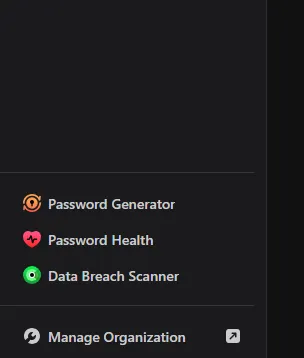
- プロンプトが表示されたら、マスターパスワードを入力します。
- 左側メニューの [ポリシー(Policies)] を選択し、[アイテムのエクスポート(Item Exporting)] までスクロールします。
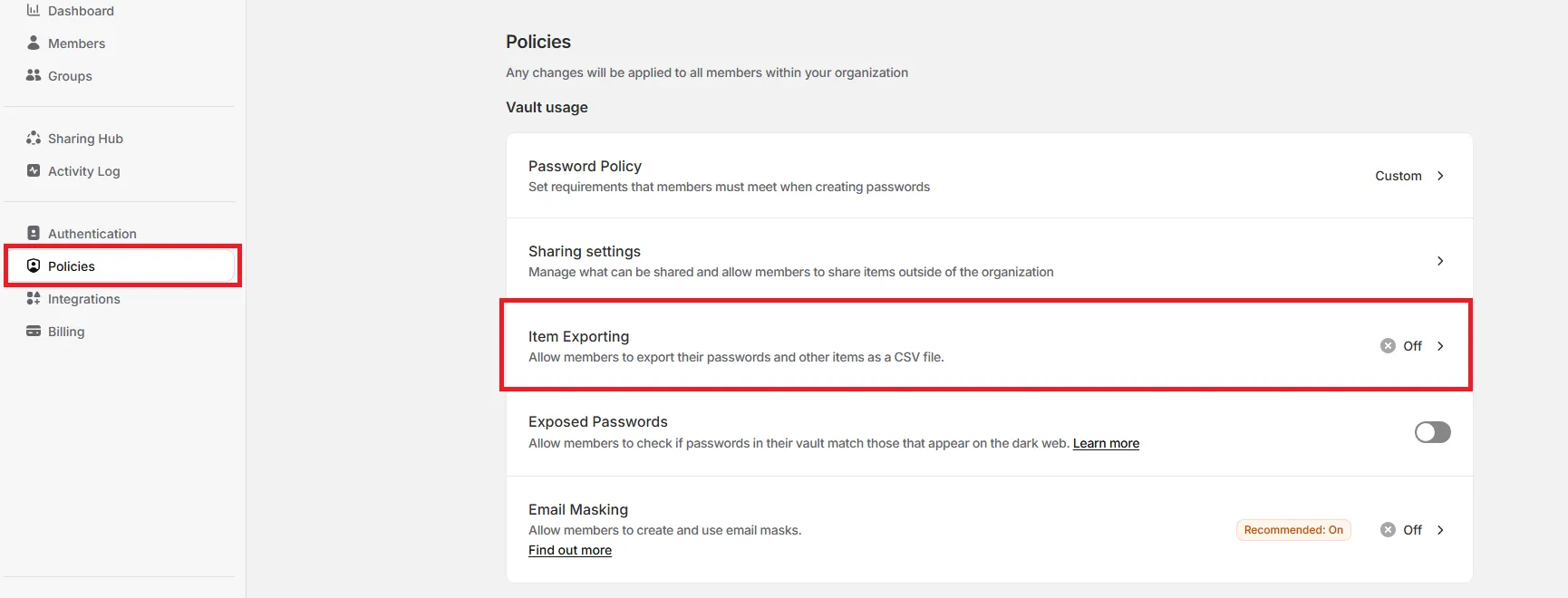
- 設定を開き、エクスポートを許可する対象者を選択します。リスクに関する確認ポップアップが表示されたら、[Yes, I Understand the Risk(リスクを理解した上で有効化)] をクリックします。
ステップ 2: NordPassからデータをエクスポート
ポリシーが有効になったら、通常のパスワード保管庫に戻ります。
- 画面左上の 設定ギアアイコン をクリックします。
- [アイテムのエクスポート(Export items)] までスクロールします。
- [エクスポート(Export)] をクリックし、必要に応じてマスターパスワードを再入力します。
- CSVファイルがダウンロードされます。
注:NordPassのエクスポートCSVには、クレジットカードやその他のログイン種別を含む全フィールドが1つのファイルに出力されます(20列以上になる場合があります)。TeamPassword側で未対応のフィールドは大半が不要となるため、次のステップで必要な項目のみを転記します。
ステップ 3: TeamPassword側でグループを作成し、テンプレートを取得
- グループの事前準備 NordPassの共有フォルダーに対応する「グループ」をTeamPassword内で事前に作成しておきます。
- テンプレートのダウンロード
- TeamPasswordのダッシュボード右上の アバターアイコン をクリックします。[チームを管理する(Manage Teams)] の下にある 組織名 をクリックします。左側メニューから [項目のインポート(Import Records)] を選択します。[テンプレートをダウンロードする(Download Template)] をクリックします。
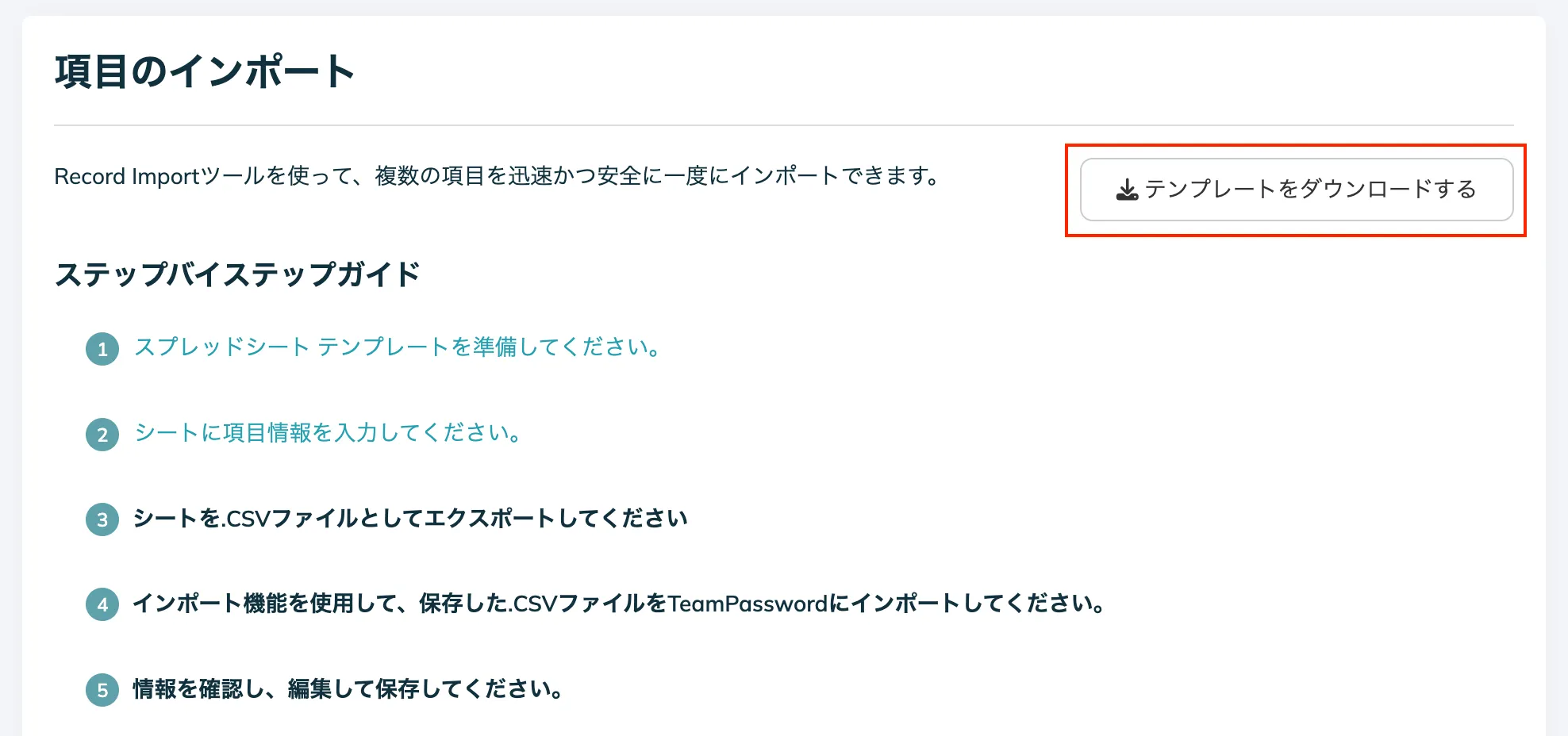
- ダウンロードしたテンプレートCSVを Excel または Google スプレッドシートで開きます。

ステップ 4: データをテンプレートに転記
NordPassのCSVからTeamPasswordのインポートテンプレートへ、該当する列のデータをコピー&ペーストします。
[NordPass の列名] ➔ [TeamPassword の対応列名]
name ➔ name
url ➔ url
username ➔ username
password ➔ password
note ➔ notes
shared_folder ➔ group1(必要に応じて group2、group3)
- 補足情報の扱い
電話番号や住所などの追加情報は
notes列にまとめて記載します。 - 個人用アイテムの移行(プライベート保管庫) NordPass内で個人のフォルダーに分けていたアイテムを「自分のみが閲覧できるプライベート保管庫」へ移行したい場合は、テンプレートの 組織名(Organization)列およびグループ(group1〜3)列をすべて空欄 にしてインポートしてください。
- インポート時のグループ数 テンプレート経由では1レコードあたり最大3つのグループに紐付けられます(インポート完了後、アプリ内から4つ以上のグループへ追加可能です)。
ステップ 5: TeamPasswordへCSVをインポート
- 転記を終えたテンプレートを CSV形式 で保存・書き出します。
- TeamPasswordのインポート画面で [ログイン情報をCSVでインポートする(Import Web Logins)] をクリックし、手順に沿ってCSVをアップロードします。
- プレビュー画面で各列の対応付けを確認し、[Import Data] をクリックして完了します。
クレジットカード情報の移行(必要な場合)
クレジットカード情報を移行する場合は、ログイン情報とは別の専用テンプレートを使用します。
- インポート画面の最下部にある [クレジットカード情報をCSVでインポートする(Import Credit Cards)] をクリックします。
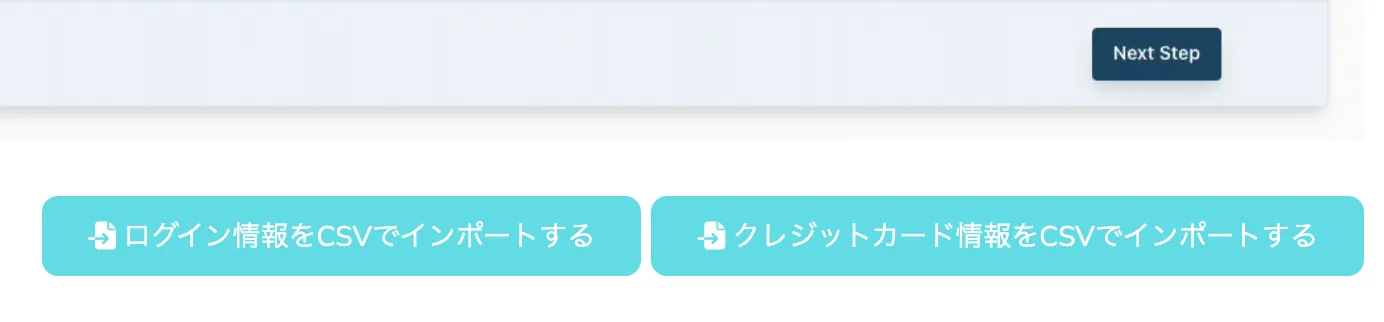
- 画面右上の [Download Example] をクリックしてサンプルテンプレートを取得します。
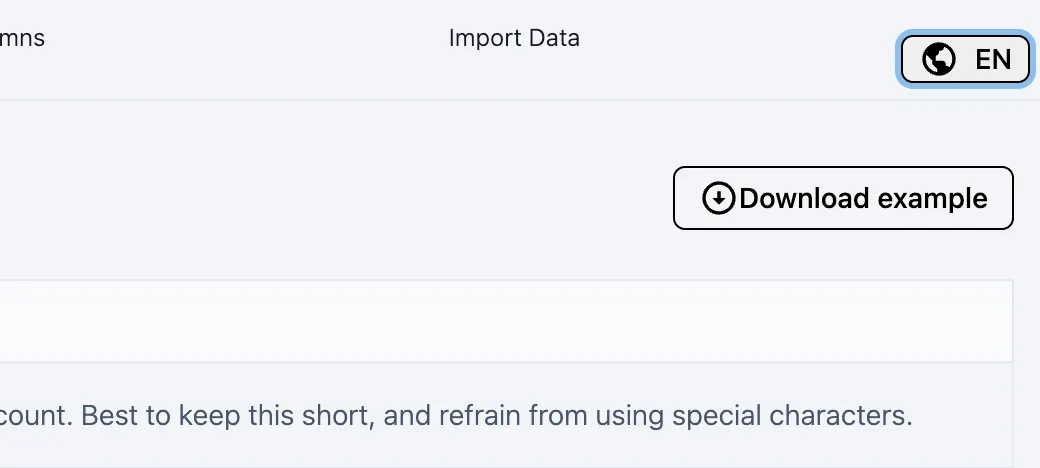
- NordPassから出力されたカード情報をテンプレートに転記し、TeamPasswordにアップロードしてインポートします。
ご不明な点や質問がございましたら、サポートチームまでお気軽にお問い合わせください。ヘルプセンターの画面右下、チャットマークよりお問い合わせいただくことが可能です。