用語の定義:
- Bitwardenの「アイテム(item)」 = TeamPasswordの「項目(record)」
- Bitwardenの「コレクション(collection)」 ≒ TeamPasswordの「グループ(group)」
ステップ① Bitwardenからデータをエクスポート
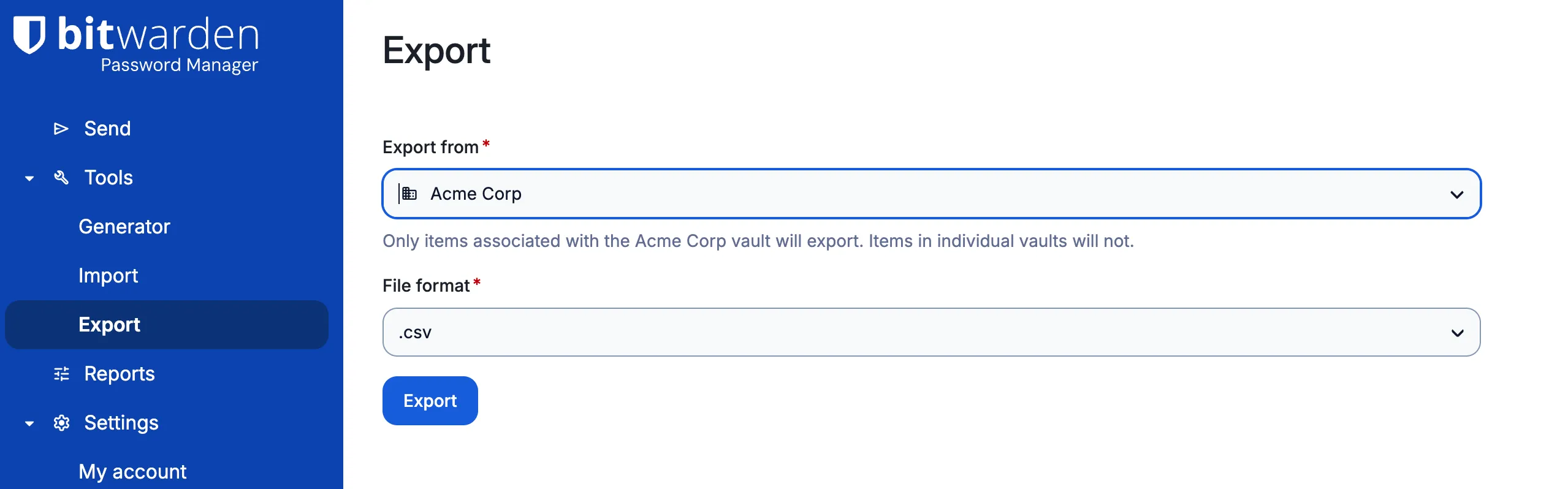
- Bitwardenを開き、**[ツール(Tools)] > [保管庫をエクスポート(Export)]** に移動します。
- エクスポートしたい保管庫を選択し、ファイル形式で [CSV] を選択します。
- [保管庫をエクスポート(Export)] をクリックしてファイルをダウンロードします。
ダウンロードしたCSVファイルを Excel や Google スプレッドシートで開きます。デフォルトでは、列の構成はおおよそ次のようになっています。

※Bitwardenからのエクスポートオプションに関する詳細な手順は、Bitwarden公式ヘルプ記事「保管庫データをエクスポートする」をご確認ください。
ステップ② TeamPassword側でグループを準備
次に、TeamPasswordのアカウントにログインします。Bitwardenの「コレクション」に対応する「グループ」を作成していない場合は、この段階で作成しておきます。
- コレクションとグループの違いについて: Bitwardenのコレクションは、TeamPasswordのグループとほぼ同等の概念です。Bitwardenでは個人の保管庫を「フォルダー」で整理し、組織内での共有には「コレクション」を使用します。TeamPasswordでは、適切なユーザーとパスワードをグループ単位で整理・共有するために「グループ」を使用します。詳細な設定方法については、それぞれのヘルプ記事をご参照ください。
- 注意点: 現時点で、TeamPasswordはグループの階層化(ネスト/入れ子構造)には対応していません。
ステップ③ TeamPasswordのインポート用テンプレートを取得
グループの準備ができたら、TeamPasswordのインポート用テンプレートをダウンロードします。
テンプレートのダウンロード手順(TeamPasswordのホームダッシュボードより):
- 画面右上の アバターアイコン(プロフィール画像) をクリックします。
- [チームを管理する] の下にある 組織名 をクリックします。
- 左側のメニューから [項目のインポート] をクリックします。
- [テンプレートをダウンロードする] をクリックします。
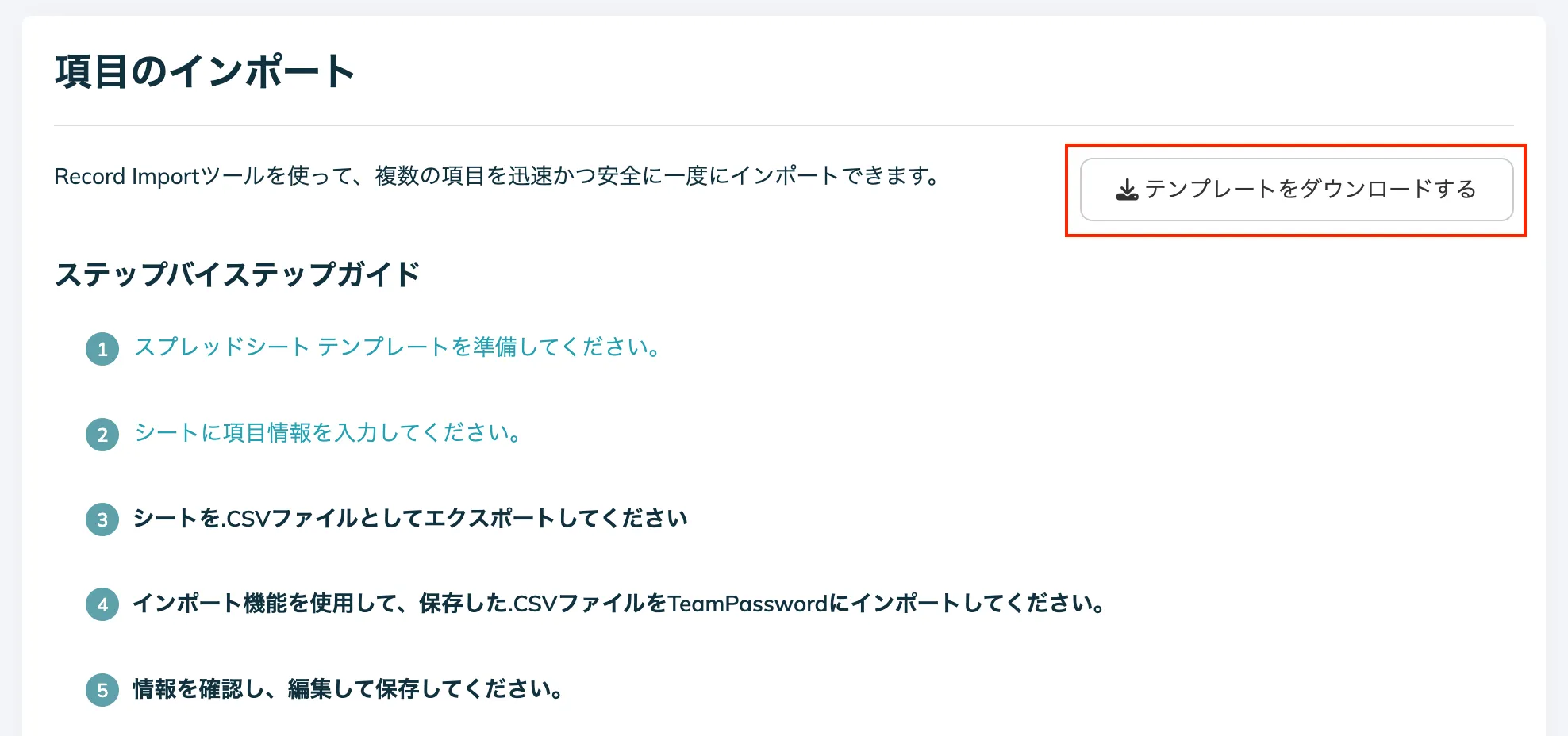
ダウンロードしたテンプレートCSVを、Excel または Google スプレッドシートの新しいタブ/シートで開きます。

ステップ④ CSVデータのフォーマットと整理
ここで、公式のインポートガイド(特に 「3. CSVのフォーマットと整理」)をご確認ください。
- 複数グループへの登録: インポート作業中、1つの項目(ログイン情報やクレジットカード情報)は最大3つの異なるグループに同時に追加できます(インポート完了後、TeamPasswordアプリ内から必要な数だけグループを追加することも可能です)。
- 非公開保管庫への登録: 組織名およびグループ列(テンプレート内の列 G, H, I, J)を空白のままにしておくと、その項目は個人の 非公開保管庫(Private vault) にインポートされます。
BitwardenのCSVからTeamPasswordのテンプレートへ、各列のデータを以下のように対応させてコピー&ペーストします。
| Bitwarden の列名 | ➔ | TeamPassword の対応列名 |
| name | ➔ | name |
| notes | ➔ | notes |
| login_uri | ➔ | url |
| login_username | ➔ | username |
| login_password | ➔ | password |
| login_totp | ➔ | auth_secret |
| collections | ➔ | group1、group2、または group3 |
Bitwardenにある以下の追加フィールドは無視(コピー不要)して問題ありません。
TypeFieldsRepromptarchivedDate
ステップ⑤ TeamPasswordへのインポート完了
データの移行と配置が完了したら、ファイルを CSV形式 でダウンロード(保存)します。その後、インポートガイド内の 「3. CSVのフォーマットと整理」 の手順に従ってTeamPasswordにファイルをアップロードしてください。
ご不明な点や質問がございましたら、サポートチームまでお気軽にお問い合わせください。ヘルプセンターの画面右下、チャットマークよりお問い合わせいただくことが可能です。