.webp)
はじめに:
- 1Passwordの「保管庫(Vault)」 ≒ TeamPasswordの「グループ(Group)」
- 添付ファイルについて:添付ファイルは1Passwordのエクスポートツールで出力できず、TeamPasswordのインポートツールでも取り込めません。移行完了後、TeamPasswordへ手動でアップロードする必要があります。
- 1PasswordのCSVエクスポートに含まれない項目:
- 秘密の質問(Security questions)
- 関連付けられたアイテム(Linked items)
- 関連付けられたアプリ(Linked apps)
- カスタムフィールド(秘密の質問や2要素認証のバックアップコードなど) これらは移行完了後に手動でTeamPasswordへ移す必要があります(大半の情報は「Notes(メモ)」フィールドに登録可能です)。
ステップ① 1Passwordからデータをエクスポート
1Passwordのウェブサイトやブラウザ拡張機能からはデータをエクスポートできません。作業には 1Passwordのデスクトップアプリ が必要です。
お使いの端末に合わせてアプリをダウンロードしてください:https://1password.com/downloads
ログイン後、ご利用のOSに合わせて以下の手順を実行します。
- Windows:サイドバー上部の三点リーダーをクリックし、[Export](エクスポート) を選択して、エクスポートしたいアカウントをクリックします。
- Mac:メニューバーの [File](ファイル)> [Export](エクスポート) を選択し、エクスポートしたいアカウントを選択します。
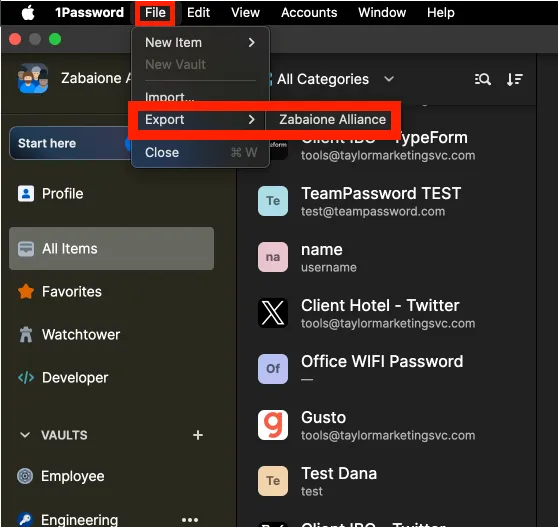
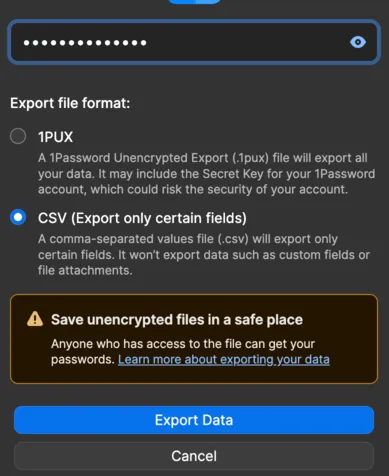
- フォーマットで [CSV] を選択します。
- [Export Data](データのエクスポート) をクリックします。
注意:1Passwordはアイテムがどの保管庫にあったかを示す列を出力しません。すべてのアイテムが保管庫の区別なく1つのCSVにまとめて出力されます。保管庫ごとに分けて移行したい場合は、やや手間がかかりますが以下の回避策があります。管理ダッシュボードで「トラベルモード(Travel Mode)」を使い、エクスポートしたい保管庫以外の表示を一時的にオフにする。1PasswordデスクトップアプリからデータをCSVにエクスポートする。出力されたCSVに目的の保管庫のデータのみが含まれているか確認する。保管庫ごとに上記の手順を繰り返す。
エクスポートしたCSVを Excel や Google スプレッドシートで開き、次に進みます。
※トラベルモードを使った手順の動画はこちら:https://www.youtube.com/watch?v=0JiiCPziCCI
ステップ② (オプションA)
グループ/保管庫の分類が不要な場合(直接インポート)
データをグループや保管庫ごとに細かく振り分ける必要がない場合は、以下の直接インポートが最も手軽です(グループ分けが必要な場合は **ステップ②(オプションB)**にお進みください)。
TeamPasswordのホームダッシュボード右上の アバターアイコン(プロフィール画像) をクリックします。
[チームを管理する] の下にある 組織名 をクリックします。
左側のメニューから [項目のインポート] をクリックします。
下へスクロールして [ログイン情報をCSVでインポートする] をクリックし、[Next Step] をクリックします。
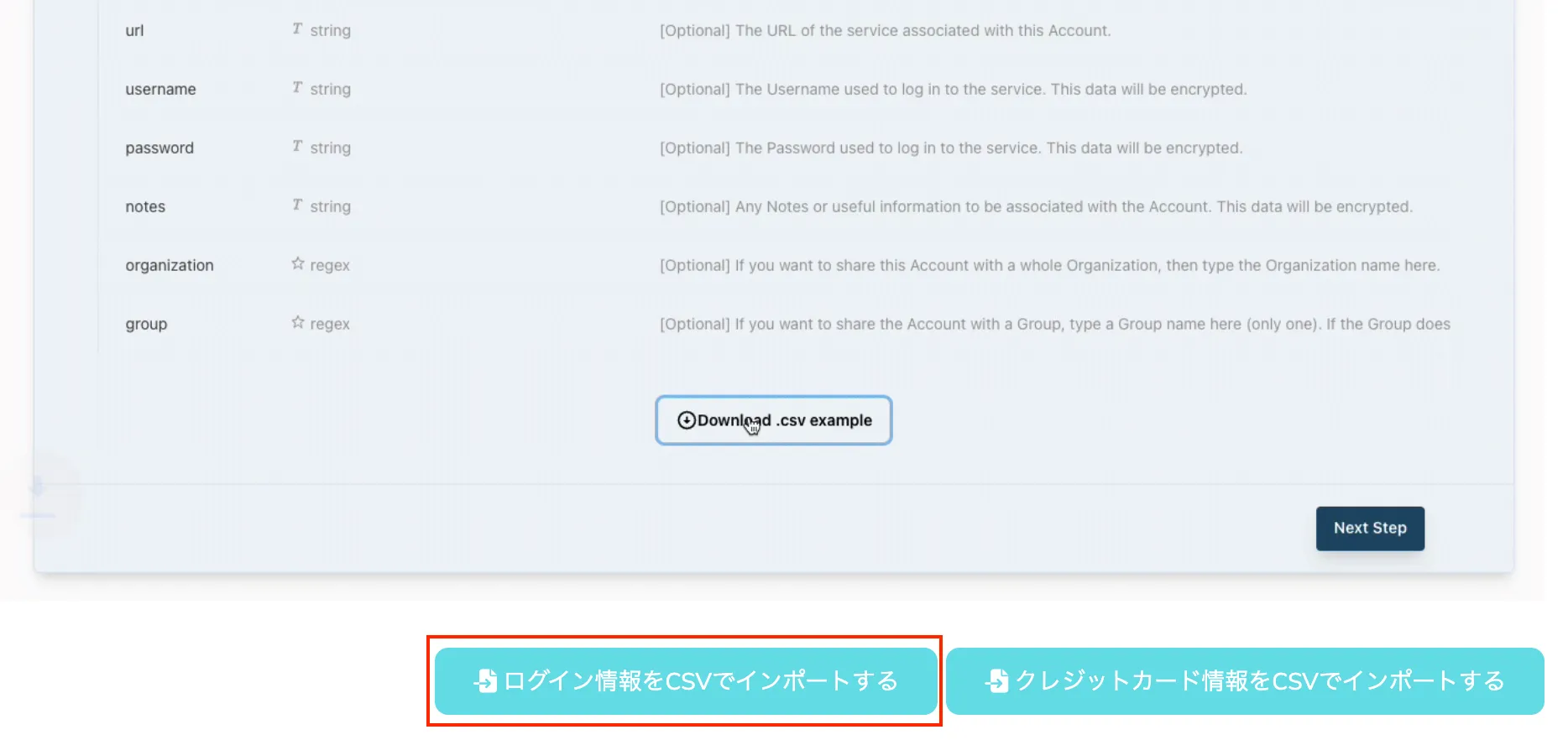
1Passwordから出力したCSVをアップロードします。各列のマッピング画面が表示されるため、手動で対応付けやスキップを設定します。
- Title ➔ name
- OTPAuth ➔ auth_secret
- Favorite、Archived、Tags ➔ スクロールして [Skip] にチェック
[Next] をクリックし、内容を確認したら [Import Data] をクリックします。
ステップ② (オプションB)
TeamPasswordのインポート用テンプレートを利用
保管庫ごとにグループ分けを行いたい場合は、テンプレートを使用します。
- TeamPasswordのホームダッシュボード右上の アバターアイコン をクリックします。
- [チームを管理する] の下にある 組織名 をクリックします。
- 左側のメニューから [項目のインポート] をクリックし、テンプレートをダウンロードします。
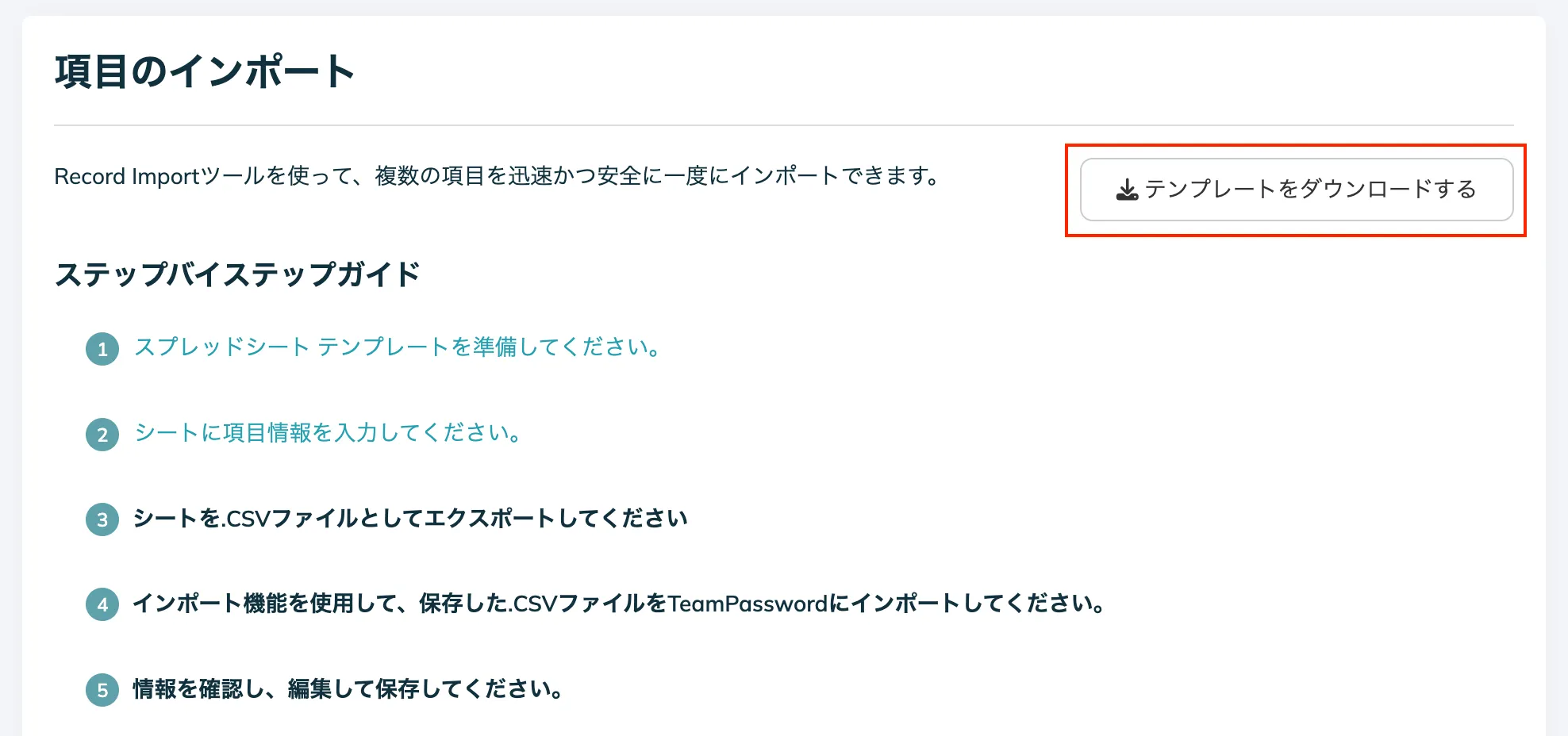
- ダウンロードしたテンプレートCSVを Excel または Google スプレッドシートの別シート・タブで開きます。

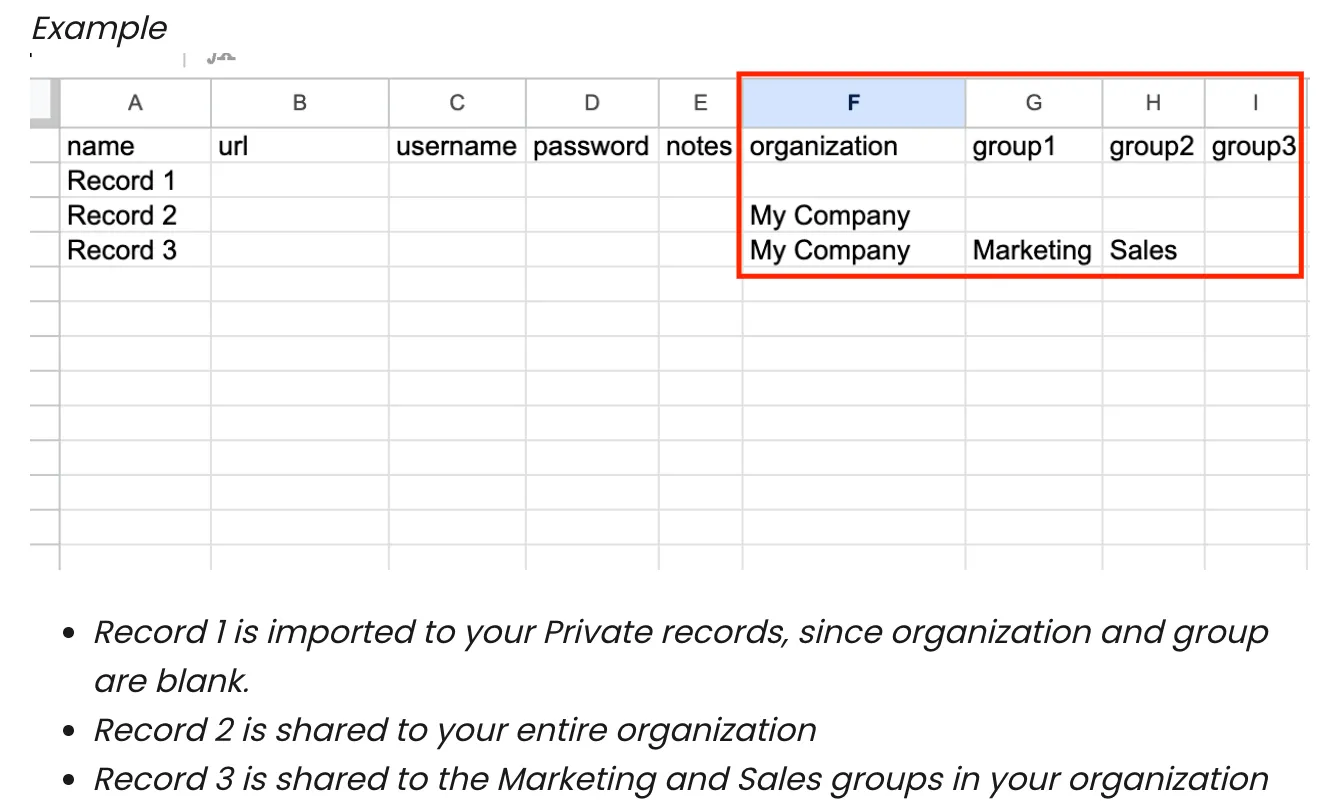
インポート時のポイント:インポート時、1つのレコードは最大3つのグループに同時追加できます(インポート完了後、TeamPasswordアプリ内から無制限に追加可能です)。組織名およびグループ列(テンプレート内の列 G, H, I, J)を空白にすると、個人の 非公開保管庫(Private vault) にインポートされます。
ステップ③ データをテンプレートに転記してインポート
1PasswordのCSVからTeamPasswordのテンプレートへ、各列のデータを以下のように対応させてコピー&ペーストします。
1Password の列名 ➔ TeamPassword の対応列名
Title ➔ name
Url ➔ url
Username ➔ username
Password ➔ password
OTPAuth ➔ auth_secret
その他のデータ・備考 ➔ notes
- Favorite、Archived、Tags はTeamPasswordのインポートに対応していないため、無視(転記不要)して問題ありません(※TeamPasswordにもお気に入り機能はありますが、インポート時の指定はできません)。
インポートの実行:
- 転記が完了したファイルを CSV形式 で保存・ダウンロードします。
- TeamPasswordのインポート画面で下へスクロールし、[ログイン情報をCSVでインポートする] を選択して [Next Step] をクリックします。
- CSVをアップロードし、すべての列が正しく対応付けられていることを確認します。
- 確認後、[Import Data] をクリックして完了します。
ご不明な点や質問がございましたら、サポートチームまでお気軽にお問い合わせください。ヘルプセンターの画面右下、チャットマークよりお問い合わせいただくことが可能です。