【機能特集】チームの2要素認証導入を効率化する方法について解説
車に乗ったとき、まず最初に何をしますか。シートベルトを締めますよね。かかる時間はせいぜい2秒ほど。ほとんどの場合、意識することすらなく、体が自然に動いているはずです。運転中に「シートベルトで自由が制限されている」と感じることはありませんし、普段はその存在を意識することもありません。ですが、本当に命を守ってくれるその一瞬が訪れたとき、初めてその大切さに気づくのです。
2要素認証(2FA)は、いわばデジタルのシートベルトです。ワークフローの中で、ほんの2秒ほどの小さな操作として静かに存在しています。しかし、パスワード漏えいやフィッシング攻撃が発生したとき、その2FAこそが、ご自身のデジタルな生活が「フロントガラスを突き破って飛び出す」のを防ぐ唯一の手段となってくれます。
Table of Contents
なぜ2FAの設定を後回しにしてしまうのか
2FAが命を守る仕組みだと分かっているのに、なぜ多くのチームは導入に二の足を踏んでしまうのでしょうか。理由はたいてい、「設定が難しそう」という思い込みと、「ロックアウトされるのではないか」という不安の2つです。
「設定が大変そうだな…」
「もしスマホをなくしたらどうなるんだろう?」
「今まで積み上げてきたものにアクセスできなくなったら?」
誰しも一度は、こんなことを考えたことがあるはずです。
こうした不安はもっともですが、現在の2FA、特にTeamPasswordでの2FAは、極力手間がかからないように設計されています。何かを遮断する「壁」を作るのではなく、ご自身だけが鍵を持つ「鍵付きドア」を追加する、それだけのことなのです。
技術の正体をシンプルに:ただの「時計」
専門用語は一旦置いておきましょう。多くの2FAシステム(TeamPasswordも含まれます)では、「TOTP(時間ベースのワンタイムパスワード)」という仕組みが使われています。名前は難しそうですが、考え方はとてもシンプルです。
30秒ごとに変わるデジタルコード、それだけです。
SMSが届くのを待つ必要もありません(SMSは盗み見される可能性があります)。物理的なセキュリティキーを持ち歩く必要もありません。必要なのは、安全な「時計」の役割を果たすアプリだけなのです。
パスワードマネージャーに2要素認証を設定する方法
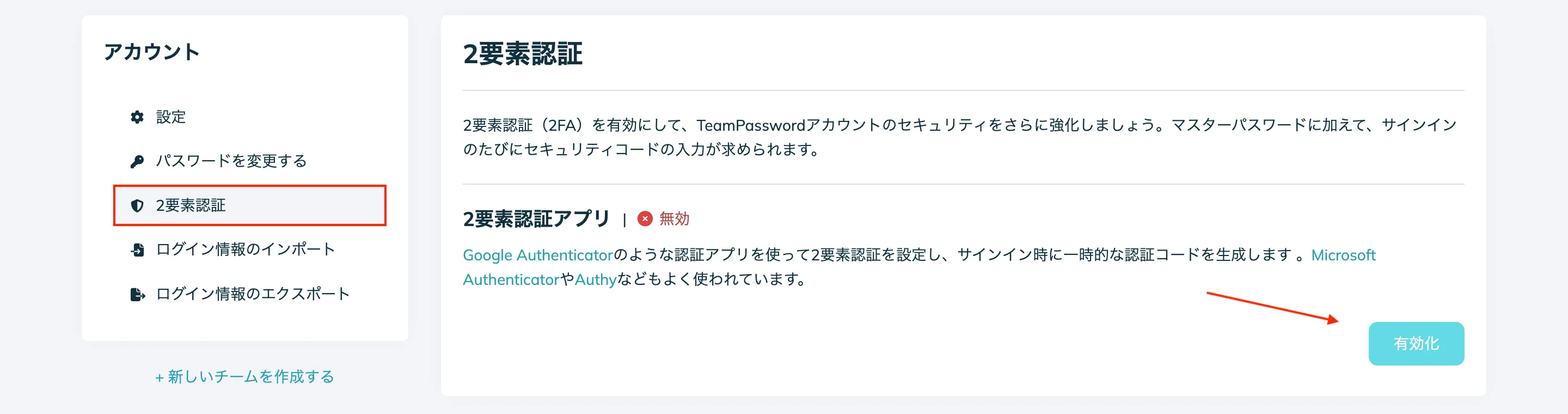
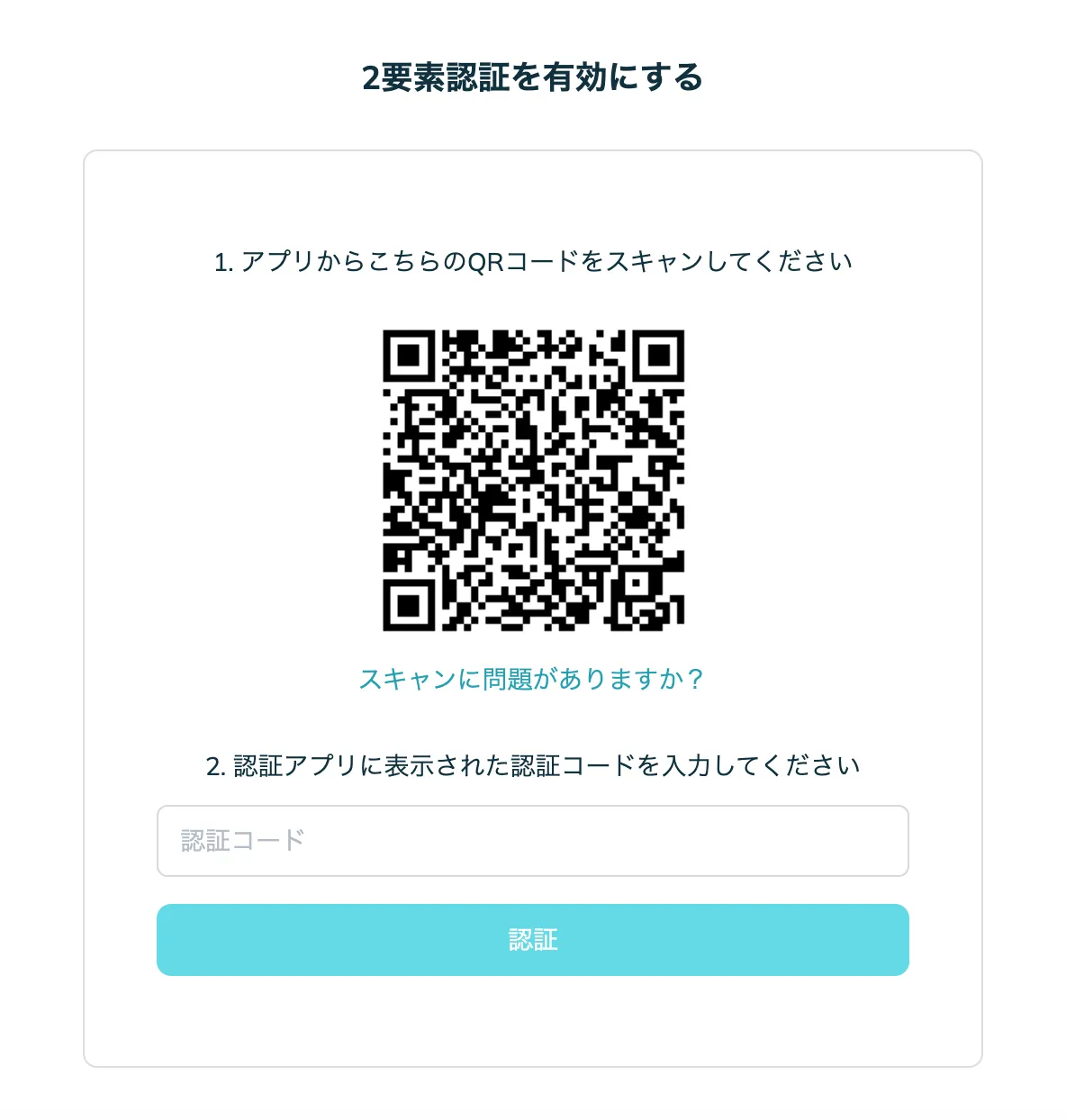
専用の「TeamPassword Authenticator」をダウンロードする必要はありません。既に使い慣れた以下のような信頼性のある認証アプリを利用できます。
- Google Authenticator
- Microsoft Authenticator
- Ente Auth
設定は、スマートフォンのカメラを画面に向けるだけの非常に簡単な操作です。
もしスマートフォンを紛失した場合は?
これは、我々が最もよく聞く不安のひとつです。「スマートフォンが壊れたり盗まれたりしたら、もう二度とログインできなくなるのでは?」と思う方もいますが、それは違います。
TeamPasswordには、まさにその状況を想定した冗長性(バックアップ)があらかじめ用意されています。2FAを設定すると、バックアップコードが発行されます。これは一度だけ使える恒久的なコードで、スマートフォンを使わずにログインできるものです。
万が一デバイスを失くしてしまっても、バックアップコードを使ってログインし、新しいスマートフォンに向けて2FA設定をリセットするだけ。これらのコードを持っている限り、完全に締め出されることはありません。

ワンポイントアドバイス:アナログで保管する
バックアップコードをパソコンの中だけに保存するのは避けましょう(パソコン自体にアクセスできなくなる可能性があります)。印刷する、紙に書き写すなどして、引き出しや金庫、財布などに保管するのがおすすめです。時として、紙一枚が最高のデジタルセキュリティと成り得ます。
チームリーダー向け:2FAの展開方法
もしマネージャーとしてこの文章を読んでいるなら、組織に対して「2FAを強制する」判断を下そうとしているところかもしれません。
「会社のセキュリティは強化したいけど、チームメンバーに余計なストレスは与えたくない。」
そうお考えではないでしょうか。
スムーズな導入の秘訣は、「強制する前の周知と教育」です。
2FAを必須にする前に、「近いうちに導入すること」「設定は簡単であること」をあらかじめチームに伝えておきましょう。さらに、以下のようなステップごとのヘルプガイドを共有すれば、設定に迷うこともありません。
マネージャー向けリソース:以下のリンクをコピーして、2FAを有効化する前にSlackなどでチームに共有してください。
ワークフローのセキュリティ強化は、決して面倒なものではありません。設定にかかる時間はわずか30秒。それで得られる安心感は、長く続きます。
今すぐTeamPasswordの無料トライアルを始めてみませんか?クレジットカード登録や継続契約は不要です。
Recommended Posts
TeamPasswordの拡張機能でワークフローを効率化する方法を解説
本記事では、TeamPasswordのブラウザ拡張機能をセットアップする方法および活用法を解説しています。TeamPasswordの拡張機能は、チームのセキュリティを維持しながら、ワークフローを効率化する最適な方法です。
TeamPasswordのブラウザ拡張機能でさらに時間を節約!
TeamPasswordのブラウザ拡張機能を活用することで、Webサービスへのログインやパスワード入力がよりスムーズに。作業効率を高めつつ、安全で効率的なパスワード管理を実現します。
【機能特集】TeamPasswordのグループ機能で実現する最小権限の原則
今回は、TeamPasswordのグループ機能で最小権限の原則を実現する方法について解説します。グループ機能を活用することで、特定のログイン情報をまとめて管理し、必要なチームメンバーのみと共有することが可能です。
Enhance your password security
The best software to generate and have your passwords managed correctly.